


لا تزال مشكلة ضبط أزرار التحكم تشكّل عقبة لبعض لاعبي GTA San Andreas، خصوصًا لمن اعتادوا على أنظمة لعب مختلفة أو يريدون تحسين تجربتهم بأزرار مخصصة، إليكم كل ما تحتاجون لمعرفته عن كيفية ضبط أزرار التحكم في لعبة GTA San Andreas، بدءًا من الفروقات بين أنظمة التحكم، مرورًا بإعدادات الماوس، وانتهاءً بملفات تخصيص قبضة التحكم للحصول على أفضل تجربة لعب ممكنة في 2026.
ما عليك معرفته عن كيفية ضبط أزرار التحكم في لعبة GTA San Andreas
قبل الدخول في خطوات التخصيص، من المهم أن تتعرّف على مخطط التحكم الأساسي في اللعبة كما يأتي في الإعدادات الافتراضية. نظام التحكم في GTA San Andreas للكمبيوتر مبني على لوحة المفاتيح والفأرة، ويمكن تقسيمه إلى ثلاثة أنماط رئيسية:
- التحكم بالشخصية على الأرض
- التحكم أثناء القيادة
- التحكم في الطيران أو القوارب
أبرز الأزرار الافتراضية:
| الوظيفة | الزر الافتراضي |
|---|---|
| التحرك | W / A / S / D |
| الجري | Shift |
| القفز | Space |
| إطلاق النار | Left Click |
| التصويب | Right Click |
| تغيير السلاح | Q / E |
| دخول السيارة | F أو Enter |
| بدء/إيقاف المهمة | Tab |
| فتح الخريطة | M |
| القائمة | Esc |
لكن هذه الإعدادات قد لا تكون مريحة للجميع، لذا سنتشرح لكم في الفقرة التالية كيفية ضبط أزرار التحكم في لعبة GTA San Andreas بحسب رغبتك أو جهازك.
_____
لا تفوت: ما هي ازرار التحكم في لعبة GTA V للكمبيوتر؟ إليكم الشرح الكامل
_____
كيفية ضبط أزرار التحكم في لعبة GTA San Andreas؟
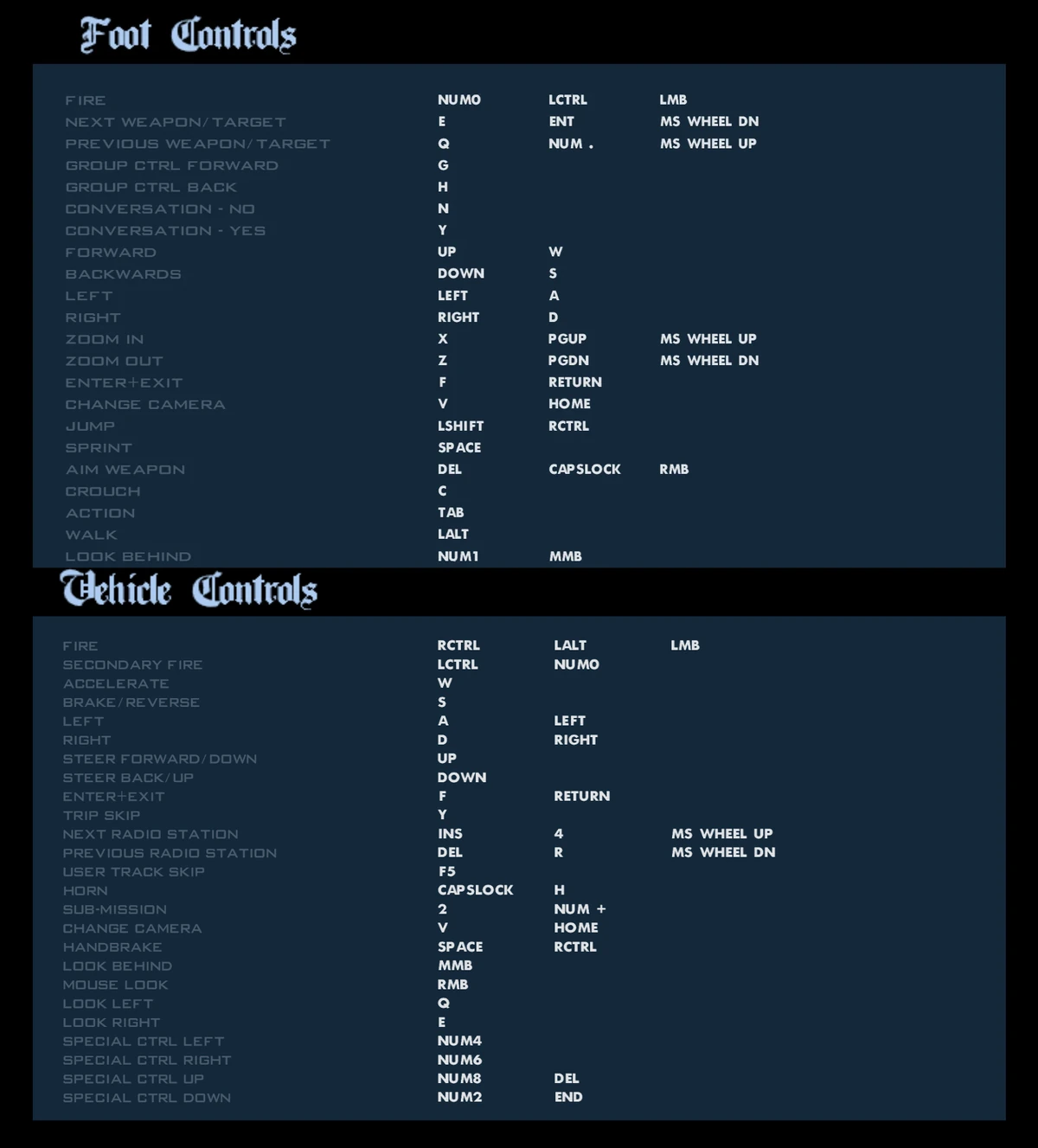
كيفية ضبط أزرار التحكم في لعبة GTA San Andreas سهلة جدًا ويمكن تنفيذها من داخل اللعبة باتباع الخطوات التالية:
الخطوة 1: الدخول إلى إعدادات التحكم
- شغّل لعبة GTA San Andreas.
- من القائمة الرئيسية، اختر “Options”.
- ثم اختر “Controller Setup”.
- حدد “Define Controls” ومن ثم:
-
- “On Foot Controls” لتعديل أزرار المشي.
- “Vehicle Controls” لتعديل أزرار القيادة.
الخطوة 2: تخصيص الأزرار
بمجرد دخولك إلى أي من القوائم السابقة:
- قم بتحديد الوظيفة التي ترغب في تغيير زرها.
- اضغط Enter ثم اضغط على الزر الجديد الذي ترغب في استخدامه.
- كرر الخطوة مع كل زر ترغب في تعديله.
نصائح:
- استخدم أزرار قريبة من بعضها لتسريع ردّ فعلك أثناء القتال أو القيادة.
- تجنّب استخدام أزرار مزدوجة المهام إلا إذا كنت معتادًا عليها.
- يمكنك إعادة ضبط جميع الأزرار بالضغط على “Reset to Defaults” في حال أخطأت.
ضبط إعدادات الماوس في جاتا سان اندرس
يُعدّ ضبط اعدادات الماوس في GTA San Andreas أمرًا حيويًا لتحسين تجربة التصويب والتحكم بالكاميرا، خاصة في المواقف القتالية. إليك كيفية ضبطها:
- الوصول إلى إعدادات الماوس:
- من قائمة “Options” (الخيارات)، اختر “Mouse Settings” (إعدادات الماوس).
- تعديل الحساسية والعكس:
- ستجد خيارات مثل “Mouse Sensitivity” (حساسية الماوس) و “Invert Mouse Y-Axis” (عكس محور Y للماوس).
- حساسية الماوس: تُحدد سرعة استجابة مؤشر الماوس لحركات يدك. يُمكنك زيادتها للحصول على استجابة أسرع أو تقليلها للحصول على تحكم أدق.
- إعداد Invert Mouse Y-Axis: إذا قمت بتفعيل هذا الخيار، فإن تحريك الماوس للأمام سيجعل الكاميرا تتحرك للأسفل، وتحريكه للخلف سيجعل الكاميرا تتحرك للأعلى (وهو مفيد لبعض اللاعبين الذين اعتادوا على هذا النمط من التحكم في ألعاب الطيران).
- حفظ الإعدادات:
- بعد ضبط الحساسية والخيار العكسي، قم بالخروج من القائمة لحفظ التغييرات.
يُمكن أن يؤثر ضبط حساسيه الماوس بشكل كبير على دقة التصويب في المعارك، لذا يُنصح بتجربة إعدادات مختلفة حتى تجد ما يُناسبك فيما يخص كيفية ضبط أزرار التحكم في لعبة GTA San Andreas.
ملف ضبط إعدادات اليد GTA SA
للاستمتاع بتجربة لعب مُحسّنة باستخدام ذراع التحكم (Gamepad) فيما يخص كيفية ضبط أزرار التحكم في لعبة GTA San Andreas، يتوفر بالفعل ملف خاص يُمكنك تحميله ويحتوي على إعدادات جاهزة للبدء مباشرة.
هذا الملف يُوفر عليك عناء التخصيص اليدوي، ويُتيح لك الانغماس في اللعبة على الفور مع إعدادات مُحسّنة مُسبقًا. لتحميل ملف ضبط إعدادات اليد الخاص بلعبة GTA San Andreas مع إعدادات جاهزة، يُمكنك زيارة الرابط التالي: هنا
بعد تحميل الملف، اتبع التعليمات المرفقة مع الملف (عادةً ما تتضمن وضعه في مجلد معين داخل دليل تثبيت اللعبة) للاستفادة من الإعدادات المُسبقة والاستمتاع باللعب باستخدام ذراع التحكم بكل سهولة. هذا الملف يُوفر تجربة تحكم سلسة ومُريحة، ويُمكن أن يُغير طريقة لعبك تمامًا، خاصة إذا كنت تُفضل استخدام ذراع التحكم على لوحة المفاتيح والفأرة.
Kuteybe
Kutrybe