
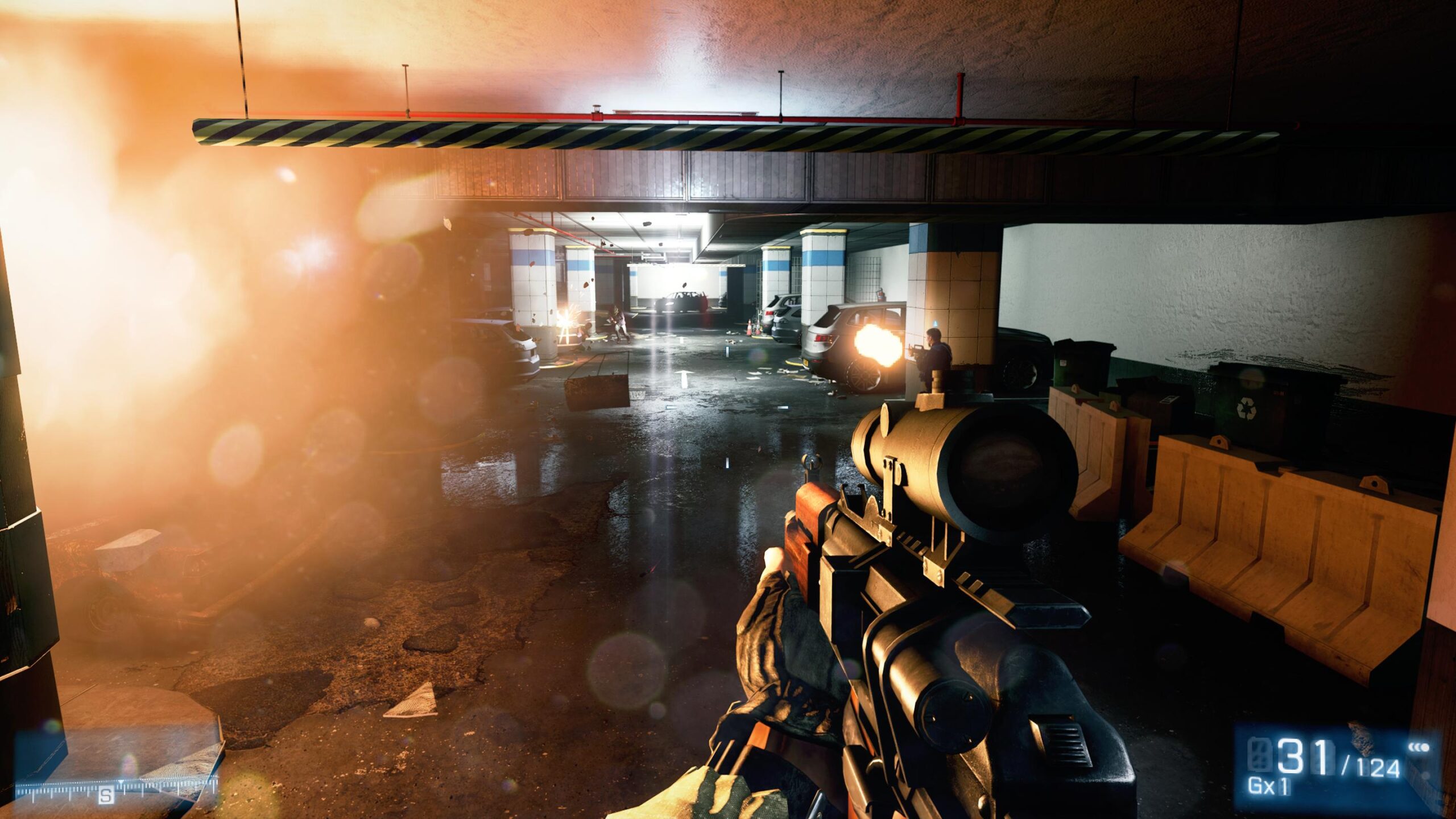
هل ما زلت تعشق قضاء ساعات في خرائط Battlefield 3 الأسطورية، لكن توقف اللعبة عن العمل أو تعطلها المفاجئ يفسد عليك المتعة؟ لا تقلق، لست وحدك! بالرغم من مرور سنوات على إطلاقها، لا تزال مشاكل لعبة باتل فيلد 3 تظهر من وقت لآخر، ولكننا سنسردها في هذه المقالة وسنركز على حلها جميعًا.
مشاكل لعبة باتل فيلد 3 وطريقة حلها
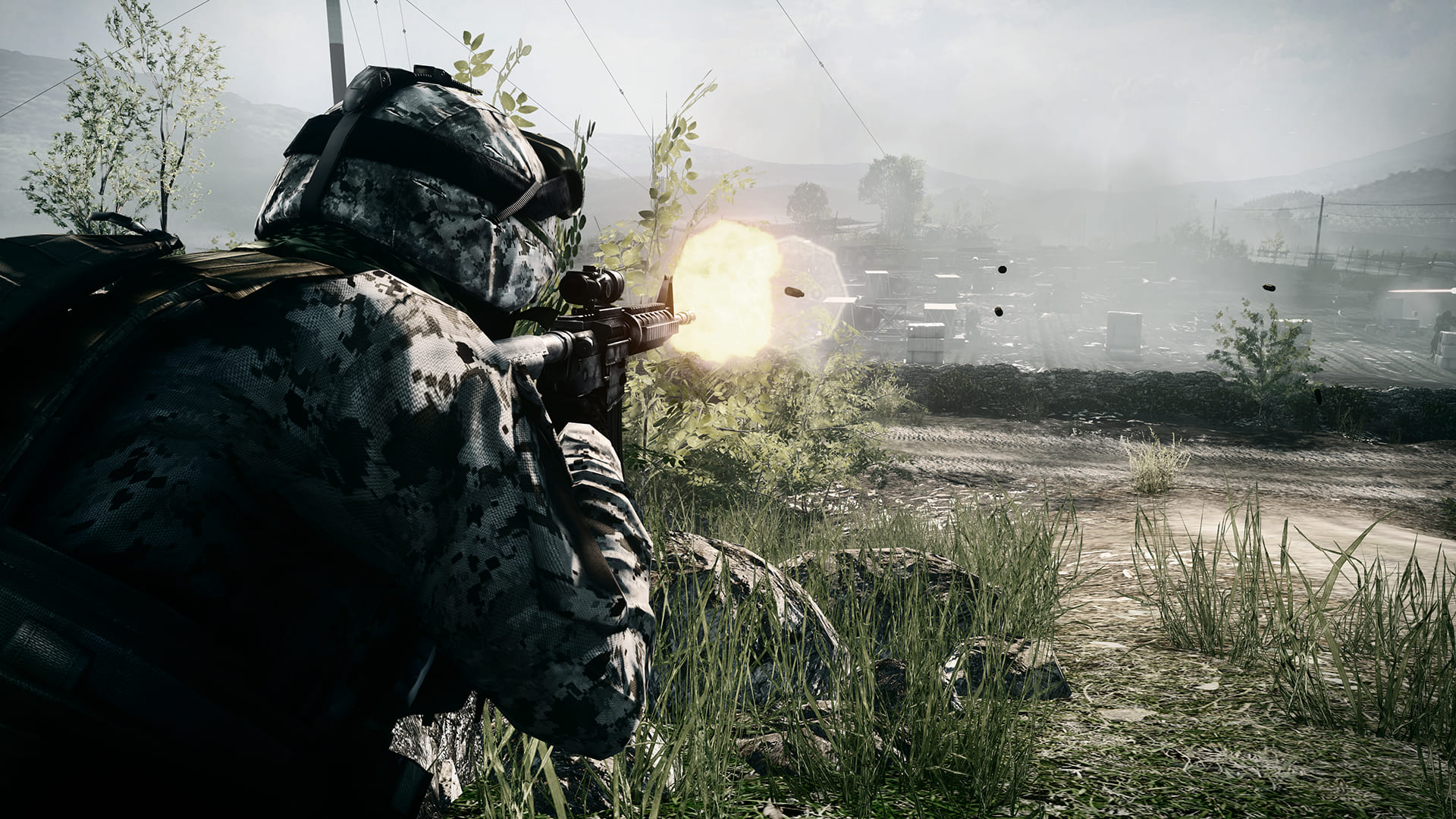
غالبية مشاكل لعبة باتل فيلد 3 على الحاسب الشخصي تدور حول التفاعل بين اللعبة ومنصة Origin/EA App، وتعارضات مع ملفات النظام أو جدار الحماية، بالإضافة إلى مشكلات متعلقة بتهيئة اللعبة والوصول إليها عبر المتصفح (ميزة Battlelog).
قبل البدء في أي حلول معقدة، تأكد دائمًا من الخطوات الأساسية التالية التي تحل حوالي 50% من مشاكل لعبة باتل فيلد 3:
- تحديث نظام التشغيل (Windows): تأكد من أن نظامك محدث بالكامل.
- تحديث تعريفات البطاقة الرسومية: استخدم دائمًا أحدث تعريفات من NVIDIA أو AMD.
- تشغيل اللعبة كمسؤول: انقر بزر الماوس الأيمن على أيقونة اللعبة أو منصة EA App واختر “تشغيل كمسؤول”.
____
لا تفوت: كل شيء عن لعبة Battlefield 1 في مقالة واحدة
____
حل مشكلة عدم تشغيل لعبة battlefield 3
قد تواجه مشاكل لعبة باتل فيلد 3 شائعة تتمثل في محاولتك لتشغيل اللعبة دون أن يحدث أي شيء على الشاشة، أو ظهور رسالة خطأ مباشرة. إليك الحلول الأكثر فعالية:
1. إصلاح ملفات اللعبة عبر المنصة (EA / Origin)
إذا كانت الملفات تالفة أو مفقودة، لن يتم تشغيل اللعبة وهو ما يعد من أبرز مشاكل لعبة باتل فيلد 3 الشائعة.
- الخطوة 1: افتح منصة تطبيق EA (أو Origin).
- الخطوة 2: اذهب إلى مكتبة الألعاب الخاصة بك.
- الخطوة 3: ابحث عن Battlefield 3.
- الخطوة 4: انقر على النقاط الثلاث (…) أو زر الإعدادات، ثم اختر “إصلاح” (Repair). ستقوم المنصة بفحص وإصلاح الملفات التالفة.
2. حذف ملف ترخيص اللعبة (الحل السحري لمشكلة المفتاح)
أحيانًا تطلب اللعبة مفتاح تفعيل أو لا يتم تشغيلها بسبب خطأ في مصادقة الترخيص (Authentication / Activation Key Error).
- الخطوة 1: انتقل إلى المسار التالي في جهازك (قد تحتاج إلى تفعيل عرض الملفات المخفية):
C:\ProgramData\Electronic Arts\EA Services\License - الخطوة 2: ابحث عن الملف الذي ينتهي بـ .dlf (قد يكون له اسم مشابه لـ
EACore.dlfأو ملف خاص بـ BF3). - الخطوة 3: قم بنسخ هذا الملف احتياطيًا أو حذفه مباشرة.
- الخطوة 4: أعد تشغيل اللعبة. ستقوم المنصة بإعادة إنشاء ملف ترخيص جديد وسليم، مما يحل المشكلة في الغالب.
3. استثناء جدار الحماية (Windows Firewall)
قد يمنع جدار الحماية اللعبة من الاتصال بخوادمها، خاصة عند محاولة الانضمام إلى خادم عبر Battlelog، وهو ما يبرز كأحد مشاكل لعبة باتل فيلد 3 الشائعة.
- الخطوة 1: ابحث في قائمة ابدأ عن “السماح لتطبيق أو ميزة عبر جدار حماية Windows Defender” (Allow an app through Windows Firewall).
- الخطوة 2: انقر على “تغيير الإعدادات” (Change settings).
- الخطوة 3: تأكد من أن Battlefield 3 ومنصة EA App مضافتان ومسموح لهما بالاتصال على الشبكات الخاصة (Private) والعامة (Public).
- الخطوة 4: إذا لم تجدهما، انقر على “السماح لتطبيق آخر” (Allow another app) وأضف اللعبة يدويًا من مسار تثبيتها.
كيفية إصلاح تهيئة Battlefield 3؟
مشاكل التهيئة تشمل عادة الشاشة السوداء (Black Screen)، أو تعطل اللعبة عند محاولة الدخول.
1. حذف ملفات الإعدادات والذاكرة المؤقتة (Cache)
يمكن أن تكون الإعدادات المحفوظة أو الذاكرة المؤقتة لـ Origin/EA فاسدة:
-
إعادة تهيئة الإعدادات الرسومية:
-
اذهب إلى مجلد المستندات:
C:\Users\[اسم المستخدم]\Documents\Battlefield 3 -
قم بحذف أو إعادة تسمية المجلد المسمى “settings”. عند تشغيل اللعبة، ستنشئ إعدادات جديدة افتراضية.
-
-
مسح الذاكرة المؤقتة لـ EA App:
-
لـ EA App: ابحث عن
EA Appفي قائمة ابدأ، واختر “مسح الذاكرة المؤقتة” (App recovery). -
لـ Origin: افتح المنصة، اذهب إلى
Origin > Application Settings > Diagnostics > Clear cache.
-
2. تشغيل Battlefield 3 في وضع التوافق (Compatibility Mode)
بما أن اللعبة قديمة، قد تحتاج إلى تشغيلها بوضع التوافق مع نظام تشغيل سابق.
- الخطوة 1: اذهب إلى مجلد تثبيت اللعبة، وابحث عن الملف التنفيذي للعبة (bf3.exe).
- الخطوة 2: انقر بزر الماوس الأيمن عليه، واختر “خصائص” (Properties).
- الخطوة 3: اذهب إلى علامة تبويب “التوافق” (Compatibility).
- الخطوة 4: قم بتحديد مربع “تشغيل هذا البرنامج في وضع التوافق لـ:” (Run this program in compatibility mode for:) واختر Windows 7 أو Windows 8.
حل مشكلة عدم فتح اللعبة عند الضغط عليها؟
هذه المشكلة ترتبط بالتعارضات البرمجية أو الملفات المفقودة/التالفة في النظام.
1. تأكيد تثبيت تحديثات ++Visual C Redistributable
تعتمد معظم الألعاب القديمة على مكتبات C++ للتشغيل. عدم تثبيتها أو تلفها يسبب فشل التشغيل.
-
تأكد من تثبيت جميع إصدارات Microsoft Visual C++ Redistributable (من 2005 وحتى أحدث إصدار متوفر). يمكنك عادةً إيجاد هذه المثبتات داخل مجلدات اللعبة الفرعية (مثال:
\Battlefield 3\__Installer\vc\vc2012\redist).
2. استخدام أداة فحص ملفات النظام (SFC /scannow)
إذا كانت ملفات نظام Windows الأساسية تالفة، فقد يمنع ذلك تشغيل الألعاب.
- الخطوة 1: ابحث في قائمة ابدأ عن “CMD”.
- الخطوة 2: انقر بزر الماوس الأيمن على “موجه الأوامر” (Command Prompt) واختر “تشغيل كمسؤول” (Run as administrator).
- الخطوة 3: اكتب الأمر التالي واضغط Enter:
-
Bash
sfc /scannow - الخطوة 4: انتظر حتى يكتمل الفحص والإصلاح (قد يستغرق بعض الوقت)، ثم أعد تشغيل جهازك.
مشكلة التقطيع والتأخير (Lag and Stuttering)
قد لا تكون مشاكل لعبة باتل فيلد 3 هي عدم الفتح، بل التقطيع المفرط الذي يجعل اللعب مستحيلاً.
- إيقاف البرامج الخلفية: أغلق أي برنامج يستهلك الموارد في الخلفية (مثل المتصفحات، برامج البث، أو برامج مكافحة الفيروسات الثقيلة).
- إزالة التشويش من خط الاتصال: بعض اللاعبين استخدموا برامج خارجية لتحسين جودة الاتصال وتخفيف زمن الوصول (Ping)، مما يحل مشكلة التأخير في طور الأونلاين (يجب استخدامها بحذر وبعد البحث الكافي).
- إعدادات الرسوم: تأكد من أنك لا تطلب من جهازك تشغيل اللعبة بإعدادات رسومية تتجاوز قدرة كرت الشاشة (قلل الإعدادات من Ultra إلى High أو Medium).
ماذا تفعل إذا صادفت مشكلة غير مألوفة في اللعبة؟
عند مواجهة مشاكل لعبة باتل فيلد 3 لا يغطيها الدليل، إليك خطوات استكشاف الأخطاء المتقدمة:
1. البحث في منتديات EA وReddit
-
غالبًا ما تكون مشاكل لعبة باتل فيلد 3 غير المألوفة قد ظهرت للاعبين آخرين. استخدم محرك البحث مع اسم اللعبة ورقم رسالة الخطأ أو وصف دقيق للمشكلة (باللغة الإنجليزية غالبًا) في منتديات EA Help أو Reddit (مثل r/battlefield3).
2. تشغيل الأداة التشخيصية DxDiag
-
تساعد هذه الأداة على تحديد المشكلات المتعلقة بالأجهزة أو تعريفات نظام التشغيل.
- الخطوة 1: اضغط على مفتاحي
Windows + Rلفتح نافذة التشغيل. - الخطوة 2: اكتب
dxdiagواضغط Enter. - الخطوة 3: انقر على “حفظ كافة المعلومات” (Save All Information) واحفظ الملف. يمكنك تحليل هذا الملف بنفسك أو إرساله إلى دعم العملاء للحصول على مساعدة أعمق في حل مشاكل لعبة باتل فيلد 3.
3. التواصل مع دعم EA (إذا فشلت جميع الحلول)
-
إذا كنت تمتلك نسخة أصلية من اللعبة، فإن دعم EA Help هو الملاذ الأخير. قدم لهم وصفًا تفصيليًا للمشكلة والخطوات التي قمت بها لحلها، مع إرفاق ملف DxDiag إن أمكن.
بذلك ننتهي من تغطية أشهر مشاكل لعبة باتل فيلد 3 مع تقديم الحلول المناسبة لها، لكن لا تتردوا بكتابة تعليق عن أي مشكلة أخرى تريدون مساعدة في حلها!