



يُعد جهاز PS5 واحدًا من أقوى أجهزة الألعاب المنزلية المتاحة حاليًا، لكنه لا يقدم أفضل تجربة ممكنة بمجرد تشغيله للمرة الأولى. فهناك العديد من إعدادات PS5 التي يمكن تعديلها لتحسين الأداء، والاستفادة القصوى من إمكانيات الجهاز الرسومية والصوتية، بالإضافة إلى تخصيص تجربة اللعب بما يتناسب مع تفضيلات كل مستخدم.
سواء كنت ترغب في الحصول على أعلى معدل إطارات، أو التركيز على جودة الرسومات، أو ضبط إعدادات الصوت والأوامر الصوتية، فإن معرفة الخيارات المتاحة داخل النظام ستساعدك على تحقيق أقصى استفادة من جهازك. سنستعرض في هذه المقالة أهم إعدادات PS5 التي ينبغي التعرف عليها وكيفية ضبطها للحصول على تجربة لعب أكثر سلاسة وراحة ومتعة.
كيف يمكنني الوصول إلى الإعدادات على جهاز PS5؟
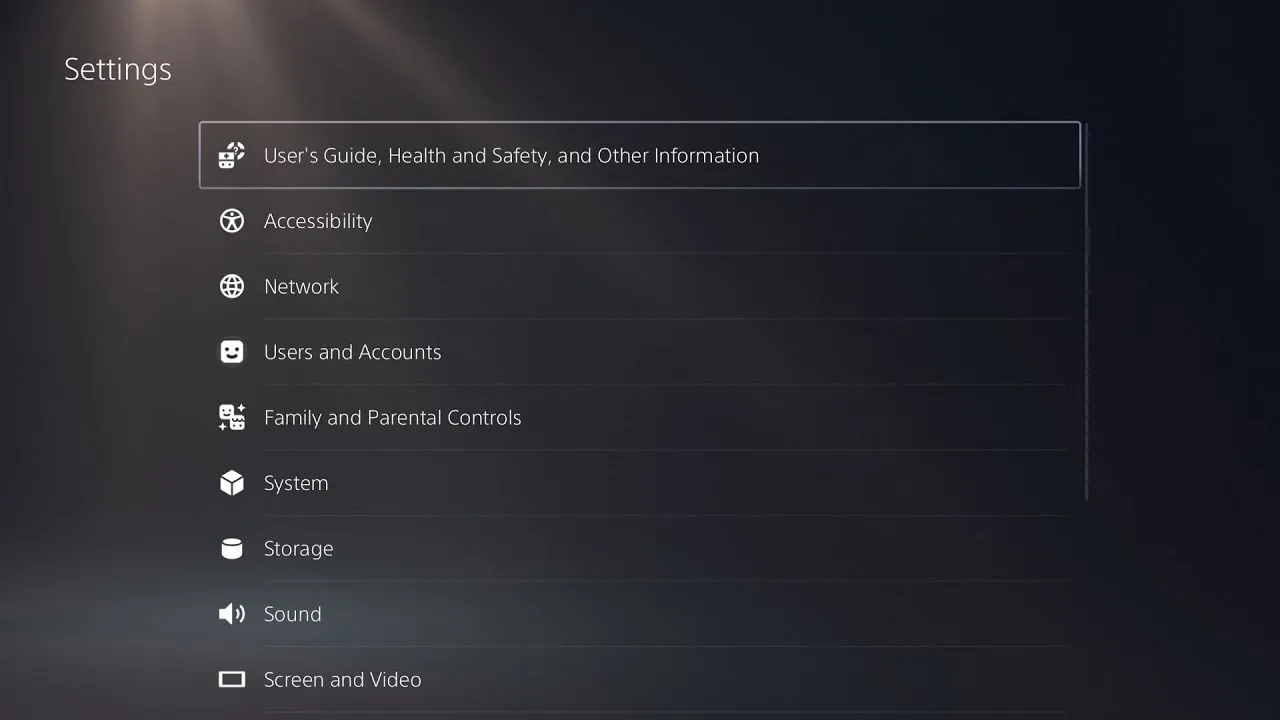
للوصول إلى إعدادات PS5، توجه أولًا إلى الشاشة الرئيسية للجهاز، ثم انتقل إلى أيقونة الترس الموجودة في أعلى يمين الشاشة واضغط عليها باستخدام زر X في قبضة التحكم. بعد ذلك ستظهر لك قائمة الإعدادات التي تضم جميع الخيارات المتعلقة بإدارة الجهاز وتخصيصه.
تتضمن قائمة الإعدادات العديد من الأقسام المهمة، ومنها:
- إعدادات الشبكة والاتصال بالإنترنت.
- إدارة المستخدمين والحسابات.
- إعدادات التخزين ومساحة الجهاز.
- خيارات الصوت وسماعات الرأس.
- إعدادات الشاشة والفيديو ودقة العرض.
- إدارة الملحقات وأذرع التحكم.
- إعدادات النظام والتحديثات.
وفي حال كنت داخل لعبة أو تطبيق، يمكنك الضغط على زر PS الموجود على قبضة التحكم للعودة إلى الواجهة الرئيسية أولًا، ثم الانتقال إلى أيقونة الإعدادات وفتحها للوصول إلى جميع الخيارات المتاحة.
____
لا تفوت: أفضل شاشات مناسبة لألعاب PS5: قائمة من أفضل وأهم الاختيارات
____
كيفية إعداد جهاز PS5 للحصول على أفضل أداء؟
للحصول على أفضل أداء ممكن من جهاز PS5، يُنصح أولًا بضبط إعدادات العرض بما يتناسب مع إمكانيات الشاشة المستخدمة. يمكن القيام بذلك عبر التوجه إلى الإعدادات > الشاشة والفيديو > إخراج الفيديو، ثم اختيار أعلى دقة ومعدل تحديث تدعمه الشاشة، بالإضافة إلى تفعيل تقنية HDR عند توفرها للحصول على جودة صورة أفضل وأكثر واقعية.
كما يُفضل تفعيل وضع الألعاب (Game Mode) في التلفاز لتقليل زمن الاستجابة وتحسين سرعة التفاعل أثناء اللعب، خاصة في الألعاب التنافسية. ومن داخل بعض الألعاب، يمكن اختيار وضع الأداء (Performance Mode) الذي يمنح معدل إطارات أعلى وسلاسة أكبر على حساب بعض التفاصيل الرسومية، بينما يمكن تعطيل تقنية تتبع الأشعة (Ray Tracing) إذا كان الهدف هو تحقيق أفضل أداء ممكن.
ولتحسين تجربة اللعب عبر الإنترنت، يوصى باستخدام اتصال سلكي إيثرنت بدلًا من شبكة واي فاي، حيث يوفر استقرارًا أكبر وزمن تأخير أقل. كما يمكن ضبط إعدادات الشبكة في جهاز الراوتر لإعطاء أولوية لحركة بيانات الألعاب، مما يساعد على تقليل التأخير أثناء اللعب الجماعي.
من المهم كذلك الحفاظ على تحديث نظام الجهاز باستمرار، مع تخصيص إعدادات قبضة التحكم والصوت بما يتناسب مع تفضيلات اللاعب، لضمان تجربة لعب أكثر سلاسة واستجابة على جهاز PS5.
ضبط إعدادات PS5 للتركيز على الجودة الرسومية بدلاً من الأداء
إذا كنت تفضل الجودة الرسومية المُثلى في إعدادات PS5 على حساب عدد الإطارات، فيمكنك ضبط جهاز PS5 ليعطي الأولوية للمؤثرات البصرية والدقة العالية بدلًا من الأداء. وللقيام بذلك، انتقل إلى الإعدادات > البيانات المحفوظة وإعدادات الألعاب والتطبيقات > الإعدادات المسبقة للألعاب (Game Presets)، ثم اختر Resolution Mode أو Fidelity Mode بدلًا من Performance Mode. سيؤدي هذا الخيار إلى تشغيل الألعاب المدعومة بأعلى إعدادات رسومية ممكنة، مثل دقة عرض أعلى، وتفاصيل أكثر في البيئات، وتحسينات بصرية متقدمة مثل تتبع الأشعة في بعض الألعاب.
من المهم الانتباه إلى أن التركيز على الجودة الرسومية يأتي عادةً على حساب معدل الإطارات، حيث تعمل العديد من الألعاب في وضع الجودة عند 30 إطارًا في الثانية بدلًا من 60 إطارًا أو أكثر. ومع ذلك، فإن هذا الوضع يمنح صورة أكثر وضوحًا وتفاصيل أغنى، ما يجعله خيارًا مفضلًا لعشاق الألعاب القصصية والتجارب السينمائية التي تعتمد على الإبهار البصري.
كما أن إعداد Resolution Mode يُطبق تلقائيًا على الألعاب التي تدعم الاختيار بين وضعي الأداء والجودة، بينما قد تتطلب بعض الألعاب تغيير الإعدادات يدويًا من داخل قوائم الرسومات الخاصة بها للحصول على أفضل جودة بصرية ممكنة.
ما هي إعدادات إخراج الصوت في PS5؟
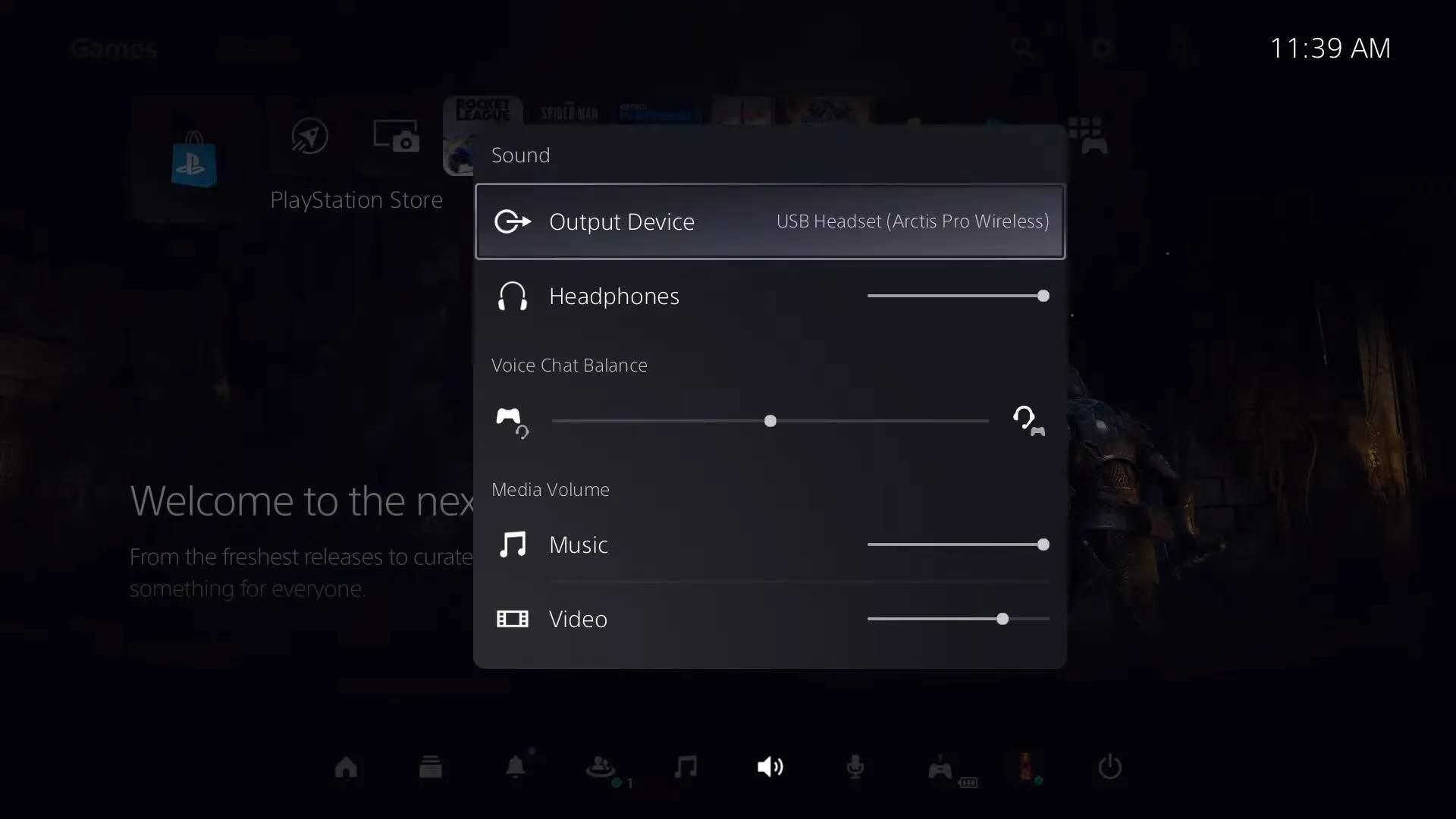
تتيح إعدادات إخراج الصوت في PS5 للمستخدم التحكم في طريقة تشغيل الصوت واختيار الجهاز الذي سيتم إرسال الصوت إليه، سواء كان التلفاز أو سماعات الرأس أو أنظمة الصوت الخارجية. للوصول إلى هذه الخيارات، انتقل إلى الإعدادات > الصوت > إخراج الصوت (Audio Output)، حيث يمكنك تحديد جهاز الإخراج الرئيسي وضبط الإعدادات المرتبطة به.
تشمل إعدادات إخراج الصوت في PS5 عدة خيارات مهمة، أبرزها:
- جهاز الإخراج (Output Device): لاختيار الجهاز الذي سيصدر منه الصوت، مثل التلفاز أو سماعة الرأس أو مكبرات الصوت المتصلة.
- التبديل التلقائي لجهاز الإخراج: يسمح للجهاز بالانتقال تلقائيًا إلى الجهاز المتصل حديثًا عند دعمه لهذه الميزة.
- نوع جهاز HDMI: لتحديد نوع النظام الصوتي المستخدم، مثل التلفاز أو مضخم الصوت أو الساوند بار.
- عدد القنوات الصوتية: عند استخدام أنظمة صوت محيطية، يمكن اختيار التكوين المناسب مثل 5.1 أو 7.1 قناة.
- الصوت ثلاثي الأبعاد (3D Audio): يتيح الاستفادة من تقنية الصوت المكاني المدعومة في PS5 للحصول على تجربة أكثر واقعية وغمرًا أثناء اللعب.
كما يمكن للمستخدم ضبط مستوى صوت سماعات الرأس وتفعيل أو تعطيل بعض المزايا الصوتية الإضافية حسب نوع الجهاز المستخدم. وتساعد هذه الإعدادات على تحسين جودة الصوت بما يتناسب مع بيئة اللعب والمعدات الصوتية المتوفرة، مما يوفر تجربة أكثر وضوحًا وانغماسًا في الألعاب والأفلام والمحتوى الترفيهي.
يمكنكم كذك الإطلاع على الدليل الرسمي من سوني من أجل مزيد من التفاصيل حول كيفية ضبط إعدادات PS5 الصوتية.
كيفية إعداد المساعد الصوتي على جهاز PS5؟
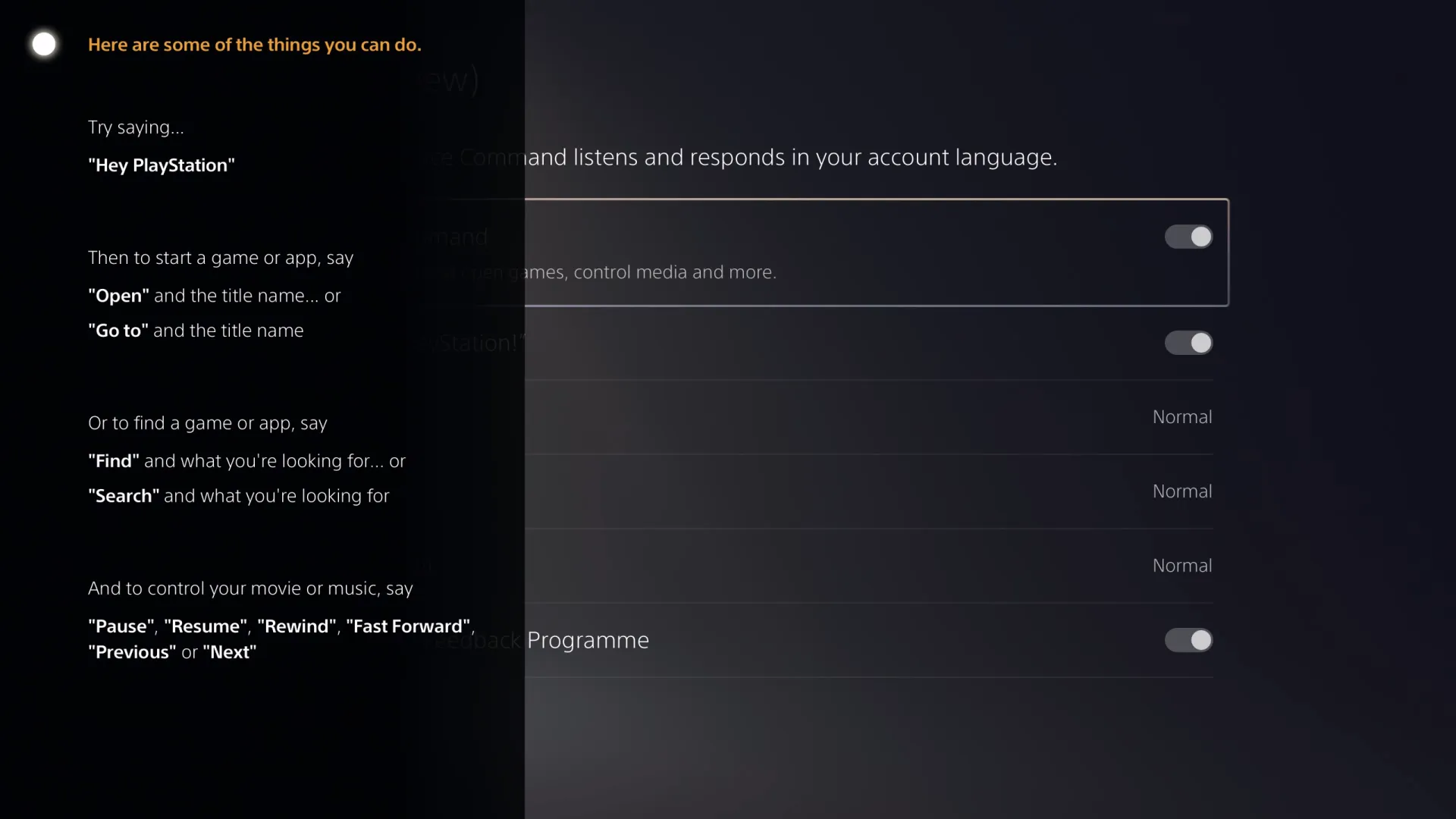
إذا كنت ترغب في التحكم بجهاز PS5 دون استخدام قبضة التحكم بشكل مستمر، فيمكنك إعداد المساعد الصوتي من خلال التوجه إلى الإعدادات ثم اختيار Voice Command وتفعيل خيار Enable Voice Command. بعد ذلك سيتم تفعيل ميزة الاستماع لعبارة Hey PlayStation! بشكل تلقائي، مما يسمح للجهاز بالاستجابة للأوامر الصوتية عبر ميكروفون يد DualSense أو أي سماعة رأس مزودة بميكروفون.
بعد إكمال الإعداد، يكفي أن تقول Hey PlayStation! ثم تتبعها بالأمر المطلوب، مثل فتح لعبة أو تطبيق، البحث عن محتوى معين، أو التحكم في تشغيل الوسائط. كما يمكنك استخدام أمر Help لعرض قائمة بالأوامر الصوتية المتاحة والتعرف على إمكانيات المساعد الصوتي بشكل أكبر.
وتوفر قائمة إعدادات المساعد الصوتي عدة خيارات للتخصيص، من بينها:
- تفعيل أو تعطيل الاستماع لعبارة Hey PlayStation!.
- ضبط سرعة صوت المساعد عند الرد.
- التحكم في مستوى صوت الردود الصوتية.
- تحديد مدة انتظار المساعد قبل انتهاء الاستماع للأوامر.
- المشاركة في برنامج الملاحظات الخاص بسوني لتحسين الميزة.
تجدر الإشارة إلى أن ميزة الأوامر الصوتية في إعدادات PS5 كانت متاحة في بعض المناطق واللغات المحددة عند إطلاقها، لذلك قد تختلف درجة توفرها أو وظائفها حسب المنطقة وإصدار النظام المستخدم على جهاز PS5.
كانت هذه أفضل إعدادات PS5 والتي ستُساهم في تحسين تجربة اللعب بشكل ملحوظ!