
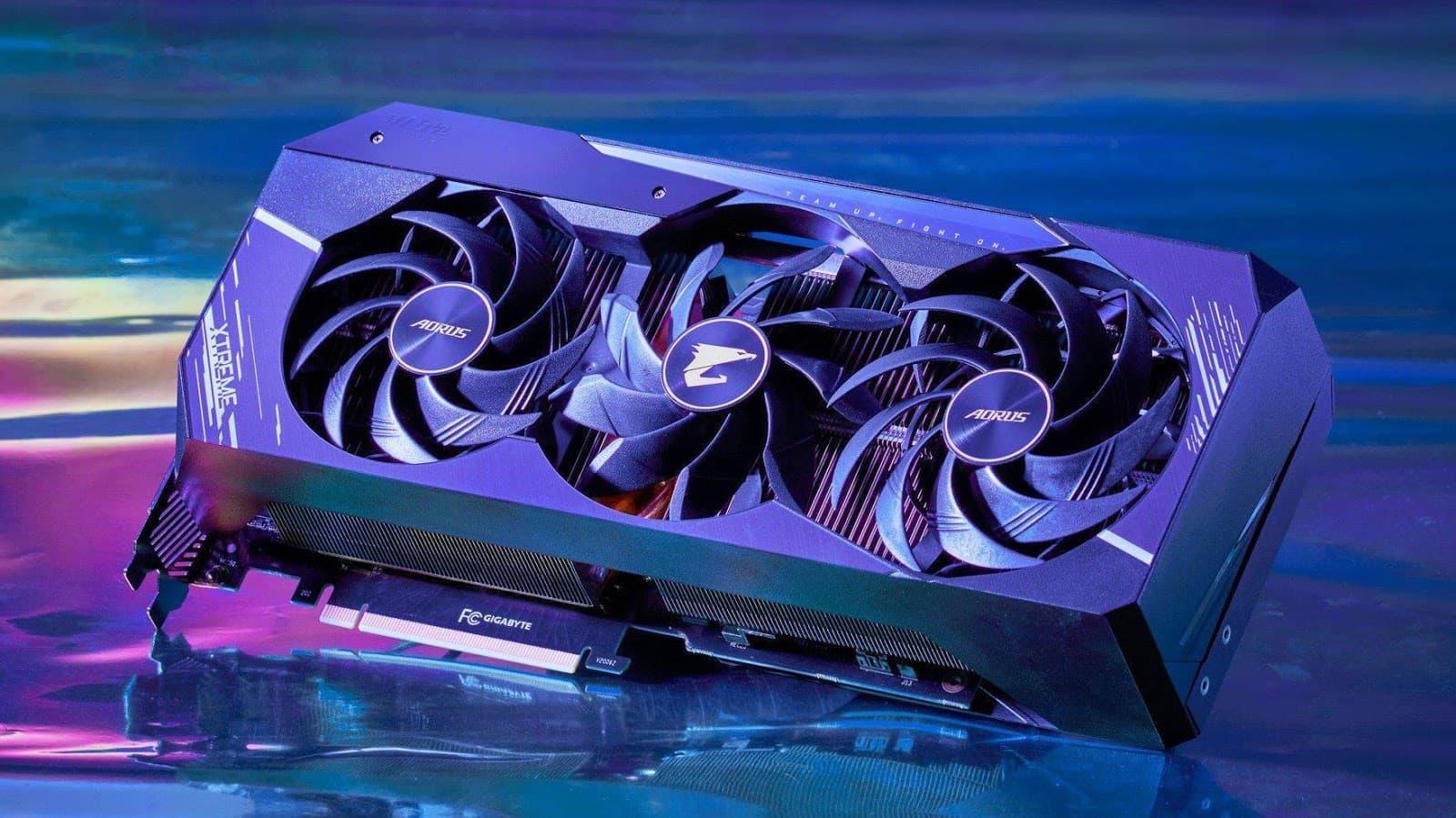
تُعد كروت الشاشة للالعاب أحد المكونات الأساسية في أجهزة الكمبيوتر المخصصة للألعاب، حيث تلعب دورًا حاسمًا في تقديم أداء رسومي متقدم يعزز تجربة اللعب بـ كروت الشاشة للالعاب. يعتمد أداء الألعاب بشكل كبير على قوة البطاقة الرسومية. في هذا الجيل من الألعاب، أصبح من الضروري أن يكون لدى اللاعب كرت شاشة للالعاب قوي ومواكب للتطورات التقنية. لكن مع تنوع الخيارات والأنواع المتاحة في السوق، سواء من NVIDIA أو AMD أو حتى كارت شاشة إنتل المدمج، قد يجد الكثيرون صعوبة في اختيار الكرت المناسب أو التعامل مع التحديات التي قد تنشأ خلال الاستخدام، والاستثمار في أفضل كروت الشاشة للالعاب.
من أبرز التحديات التي تواجه اللاعبين هي مشاكل كرت الشاشة nvidia أو غيرها من الكروت وضبط كرت الشاشة بشكل صحيح. يمكن أن تنشأ بعض المشكلات مثل التعليق أو عدم تعرف اللعبة على الكرت، وهي مشكلات تؤثر بشكل كبير على تجربة اللعب بـ كروت الشاشة للالعاب.
لحل هذه المشاكل المتعلقة بـ كروت الشاشة للالعاب، هناك عدة خطوات وحلول ضرورية لكل من يسعى للاستمتاع بتجربة لعب خالية من المشاكل وتحقيق أقصى استفادة من كروت الشاشة للالعاب، وهو ما سنشرحه بالتفصيل في مقالة اليوم.
أهم معلومات كرت الشاشة
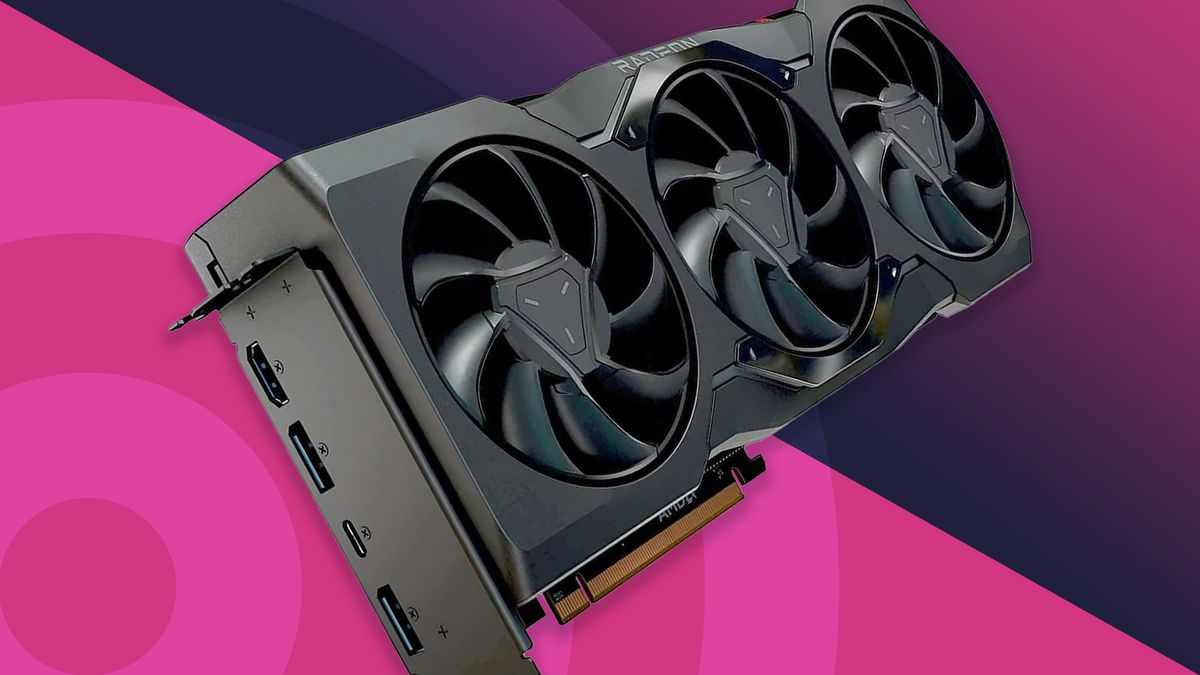
كرت الشاشة للالعاب (Graphics Card) هو مكون رئيسي في أجهزة الكمبيوتر، مسؤول عن معالجة البيانات الرسومية وعرضها على الشاشة. يتكون كرت الشاشة للالعاب من وحدة معالجة رسومية (GPU)، وذاكرة فيديو (VRAM) التي تخزن البيانات المؤقتة. كلما زادت سعة الـ VRAM وقوة وحدة المعالجة، زادت قدرة الكرت على تشغيل الألعاب بكفاءة. تعتمد اختيار كروت الشاشة للالعاب على نوع الاستخدام؛ فالألعاب الحديثة تتطلب كروت شاشة للالعاب قوية ذات مواصفات عالية.
من العوامل المهمة الأخرى في كرت الشاشة للالعاب هي سرعة المعالجة (Clock Speed)، التي تقاس بالميجاهرتز وتحدد عدد العمليات التي يمكن لوحدة المعالجة الرسومية تنفيذها في الثانية. بالإضافة إلى ذلك، عدد الأنوية (CUDA Cores) يعتبر من العوامل المهمة التي تسهم في تحسين الأداء عند معالجة الرسومات المعقدة في كروت الشاشة للالعاب. كما أن الكرت يحتوي على منافذ مختلفة مثل HDMI وDisplayPort لتوصيل الشاشات بأعلى جودة. تعتمد اختيار كرت الشاشة للالعاب على نوع الاستخدام؛ فالألعاب الحديثة والبرامج الرسومية الاحترافية تتطلب كروت شاشة للالعاب قوية ذات مواصفات عالية، بينما الأعمال المكتبية البسيطة قد تعمل بشكل جيد على كروت أقل قوة مثل كارت شاشة إنتل المدمج.
_____
اقرأ أيضًا: تاريخ الألعاب الإلكترونية: هكذا بدأت وتطورت، وإلى أين تتجه
_____
برامج تشغيل كروت الشاشة للألعاب
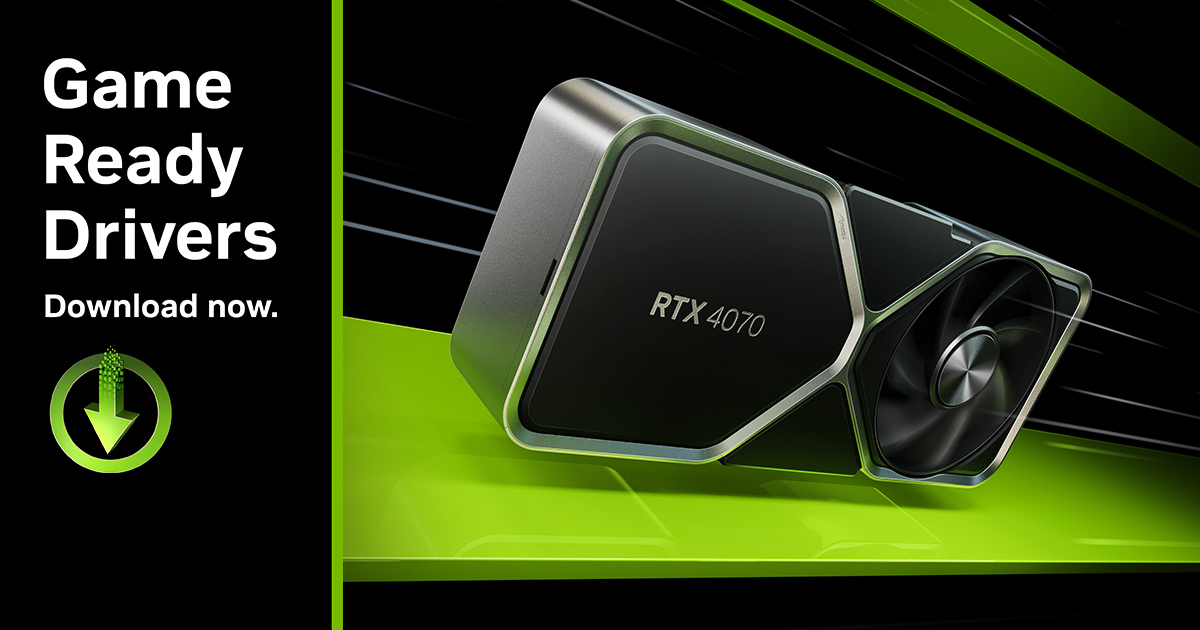
برنامج تشغيل بطاقة الرسومات (Graphics Driver) هو أحد العناصر الأساسية التي تمكن الكمبيوتر من الاستفادة الكاملة من وحدة معالجة الرسومات (GPU). يعتبر هذا البرنامج وسيطًا بين العتاد المادي لـ كرت الشاشة للالعاب ونظام التشغيل والتطبيقات المختلفة، مما يتيح للكمبيوتر عرض الرسومات وتشغيل الألعاب والفيديوهات بشكل سلس وفعّال.
بدون تحديثات منتظمة لبرنامج تشغيل بطاقة الرسومات، قد يواجه المستخدم مشكلات في أداء النظام، مثل تجمد الشاشة أو بطء في الاستجابة أو حتى تعطل الألعاب والبرامج التي تعتمد بشكل كبير على الرسومات. تقوم الشركات المصنعة لـ كروت الشاشة للالعاب، مثل NVIDIA وAMD وكارت شاشة إنتل، بإصدار تحديثات دورية لبرامج التشغيل الخاصة بها لتصحيح الأخطاء وتحسين الأداء لجميع كروت الشاشة للالعاب، بالإضافة إلى دعم التقنيات الجديدة.
برنامج تشغيل بطاقة الرسومات ويندوز 10
للحصول على برنامج تشغيل بطاقة الرسومات على ويندوز 10 عليك اتباع الخطوات التالية:
- التوجه إلى موقع بطاقة الرسومات الخاصة بك (AMD أو Nvidia أو Intel)
- اختيار نظام التشغيل “ويندوز 10”
- اختيار نوع بطاقة الرسومات بالتحديد
- اضغط على زر البحث
- قم بتحميل الإصدار الأحداث لبرنامج تشغيل بطاقة الرسومات من القائمة
- بعد انتهاء التحميل قم بتثبيت البرنامج
برنامج تشغيل بطاقه الرسومات ويندوز 7 64 بيت
برنامج تشغيل بطاقة الرسومات لنظام ويندوز 7 إصدار 64 بت يعدّ أداة أساسية لتحسين أداء الكمبيوتر، خاصةً للأجهزة التي تعتمد على تطبيقات الرسومات المكثفة مثل الألعاب أو برامج التصميم. يساعد هذا البرنامج في تحسين جودة العرض، وزيادة سرعة الأداء، وتوفير استقرار أكثر للنظام مع كروت الشاشة للالعاب. كما أنه يدعم التحديثات التلقائية التي تضمن توافق البطاقة مع التطبيقات الأحدث. من خلال تثبيت أحدث إصدار من برنامج التشغيل، يتمكّن المستخدم من الاستفادة من كافة إمكانيات كرت الشاشة للالعاب.
ويندوز 7 64 بت لم يعد مدعومًا في بعض برامج تشغيل بطاقة الرسومات الحديثة، لذلك ابحث عن أحدث نسخة تدعم ويندوز 7 وقم بتحميلها لتضمن أفضل أداء وأعلى استقرار، حيث يمكنك أن تجد إصدارات خاصة من برامج تشغيل لهذا النظام مثل الذي تقدمه شركة انتل عبر هذا الرابط. تستطيع الحصول على برنامج تشغيل بطاقه الرسومات ويندوز 7 64 بيت من انفيديا عبر هذا الرابط.
برنامج تشغيل الالعاب على كروت الشاشة الضعيفة

برنامج تشغيل الألعاب على كروت الشاشة الضعيفة يتطلب توازنًا بين الأداء والجودة، حيث أن هذه الكروت قد لا تمتلك القدرة الكافية لتشغيل الألعاب الحديثة بكفاءة عالية. ولتحسين التجربة على هذه الأجهزة، يعتمد المستخدمون على أدوات وبرامج مخصصة لتحسين أداء الألعاب. من بين هذه الأدوات، برامج تحسين الرسومات مثل Razer Cortex و Wise Game Booster المتاح للتحميل من هنا، التي تعمل على تحرير الموارد وتحسين إعدادات النظام للحصول على أفضل أداء ممكن.
بالإضافة إلى ذلك، يمكن استخدام إعدادات داخل اللعبة لتقليل جودة الرسومات، مثل خفض دقة الشاشة أو تقليل تفاصيل الظلال والإضاءة، مما يسمح بتخفيف العبء على وحدة معالجة الرسومات. كما أن بعض الألعاب توفر وضع الأداء (Performance Mode) الذي يركز على تقليل الجوانب البصرية من أجل زيادة عدد الإطارات في الثانية، ما يجعل اللعب أكثر سلاسة حتى على العتاد الضعيف.
برنامج لتشغيل الالعاب الحديثة علي كروت الشاشة الضعيفة
هناك عدة برامج تهدف إلى تحسين أداء الألعاب وتشغيل الالعاب الحديثة على كروت الشاشة الضعيفة، منها برنامج 3D-Analyze و Razer Cortex و Game Fire.
- 3D-Analyze (تحميله من هنا) يعمل على محاكاة بعض وظائف كروت الشاشة المتقدمة، ما يساعد على تشغيل الألعاب التي تتطلب تقنيات متطورة مثل DirectX.
- Razer Cortex (تحميله من هنا) يقوم بتحرير موارد النظام وتعزيز أداء الألعاب من خلال إغلاق العمليات الخلفية غير الضرورية.
- Game Fire (تحميله من هنا) يُحسّن من إعدادات الجهاز بشكل عام، ويوفر وضع “Game Mode” الذي يزيد من كفاءة تشغيل الألعاب.
هذه البرامج قد لا تعطي الأداء نفسه ككروت الشاشة القوية، لكنها تساعد على تحسين تجربة الألعاب.
تحديثات كروت الشاشة ودعم الألعاب
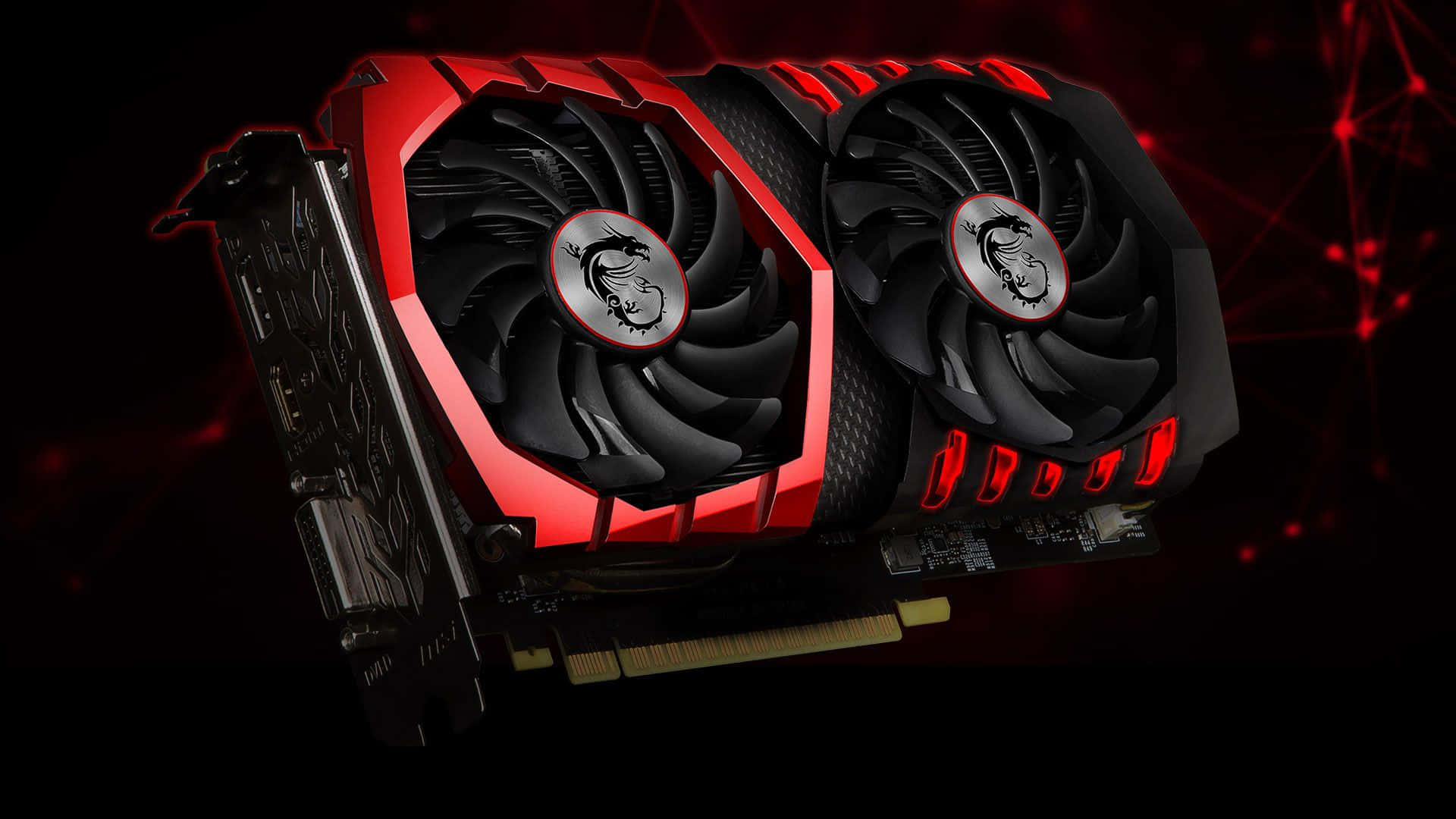
تحديثات كروت الشاشة للالعاب تعتبر عنصرًا أساسيًا لتحسين أداء الألعاب ودعم التطبيقات الحديثة. تصدر الشركات المنتجة لـ كروت الشاشة للالعاب، مثل NVIDIA وAMD، تحديثات دورية لبرامج التشغيل، تضيف ميزات جديدة، وتعالج الثغرات، وتزيد من كفاءة الأداء.
هذه التحديثات تضمن توافق الألعاب الحديثة مع كروت الشاشة للالعاب، مما يتيح تجربة سلسة وخالية من التقطعات أو انخفاض الأداء. بالإضافة إلى ذلك، تدعم هذه التحديثات تقنيات متقدمة مثل DirectX وRay Tracing، مما يعزز واقعية الرسومات. ينصح المستخدمون بتثبيت التحديثات بانتظام لتحقيق أفضل أداء لـ كروت الشاشة للالعاب، حيث تُساهم في تحسين تجربة اللعب وتجعل الجهاز مهيأً للتعامل مع متطلبات الألعاب الحديثة.
أبرز مشاكل كرت الشاشة وحلولها
يواجه مستخدمي الحاسب الكثير من مشاكل كرت الشاشة التي قد تسبب أزمة فعلية لتجربة اللعب والاستمتاع بالاستخدام، منها ما قد يتعلق بالأداء أو الحرارة أو مشاكل كرت الشاشة nvidia أو مشاكل أخرى في برمجيات الجهاز. إليك أبرز مشاكل كرت الشاشة وحلولها بالتفصيل.
حل مشكلة بعض الالعاب لا تتعرف على كرت الشاشة الخارجي
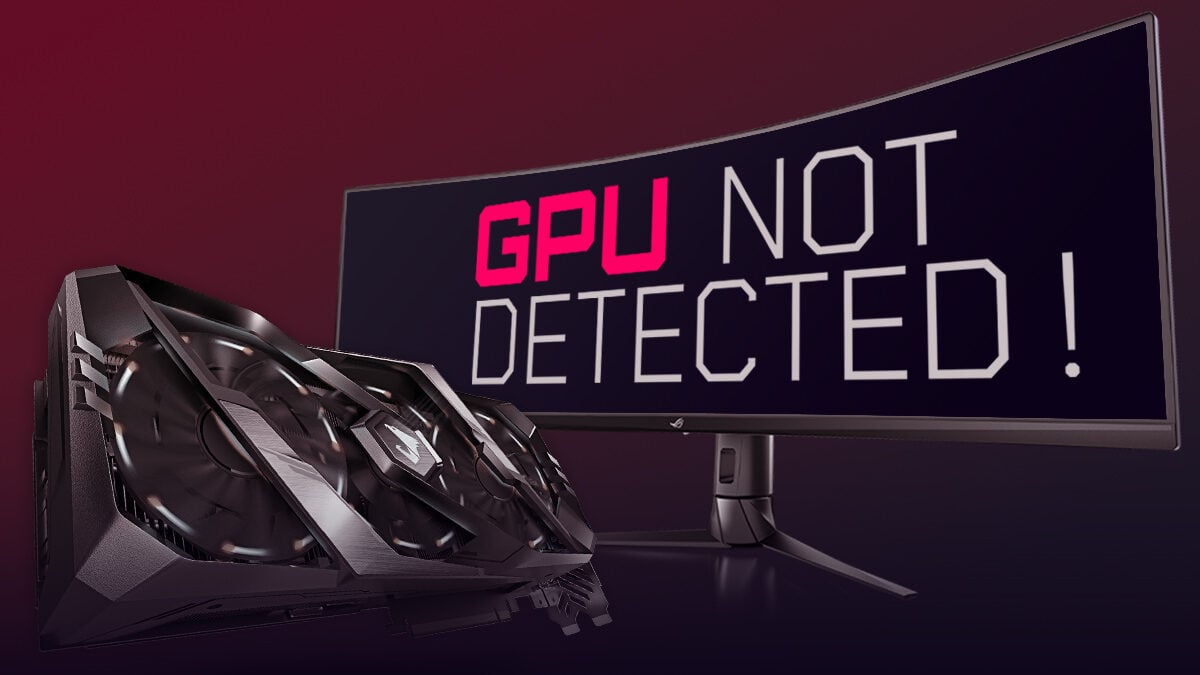
عند مواجهة مشكلة عدم تعرف الألعاب على كرت الشاشة الخارجي، غالبًا تكون الأسباب مرتبطة بإعدادات الجهاز أو نظام التشغيل. لحل هذه المشكلة، يمكن التأكد من أن اللعبة تعمل عبر الكرت الخارجي من خلال إعدادات الرسومات في نظام التشغيل، حيث يمكن تحديد كرت الشاشة الخارجي كخيار أساسي للألعاب. أيضًا، يُنصح بتحديث تعريفات كرت الشاشة من الموقع الرسمي لضمان التوافق.
للوصول إلى كيفية تشغيل الالعاب على كرت الشاشة الخارجي nvidia، يمكنك الدخول إلى NVIDIA Control Panel وتعيين الألعاب لاستخدام الكرت الخارجي. وبالمثل، لـ تشغيل الالعاب على كرت الشاشة الخارجي amd، يمكنك استخدام إعدادات AMD Radeon Software لضمان أفضل أداء لـ كروت الشاشة للالعاب.
حل مشكلة تحديث كرت الشاشة مع الالعاب
تحديث كرت الشاشة للالعاب يعدّ ضروريًا لضمان تشغيل الألعاب بسلاسة، لكن قد تحدث مشاكل أحيانًا أثناء التحديث أو بعده، مثل عدم التوافق أو انخفاض الأداء. لحل هذه المشكلة، ينصح أولاً باستخدام أحدث تعريف من الموقع الرسمي للشركة المصنعة (مثل NVIDIA أو AMD)، إذ قد تكون التحديثات التلقائية في نظام التشغيل غير متوافقة مع بعض الألعاب.
إذا حدثت مشاكل كرت الشاشة nvidia بعد التحديث، يمكن الرجوع إلى الإصدار السابق من التعريف عبر إعدادات النظام. كما يُفضّل تعطيل تحديثات النظام التلقائية لـ كرت الشاشة للالعاب للحفاظ على استقرار الأداء للألعاب.
حل مشكلة كرت الشاشة intel مع الالعاب
قد يواجه مستخدمو كروت الشاشة المدمجة من كارت شاشة إنتل صعوبات في تشغيل بعض الألعاب الحديثة بسبب محدودية الأداء مقارنةً بـ كروت الشاشة للالعاب المنفصلة. لحل هذه المشكلة وتحسين الأداء، يُنصح أولاً بتحديث تعريف كرت الشاشة من موقع Intel الرسمي للحصول على أحدث تحسينات التوافق والأداء. هذا هو حل مشكلة تعريف كرت الشاشة intel الأساسي. يمكن أيضًا تقليل إعدادات الرسومات داخل اللعبة، مثل خفض الدقة وجودة الرسوميات، لتحسين سرعة الإطارات. استخدام كارت شاشة إنتل يتطلب دائماً البحث عن حل مشكلة تعريف كرت الشاشة intel.
في بعض الحالات، يمكن استخدام برامج تحسين الأداء مثل Razer Cortex، والتي تقوم بتحرير موارد النظام، أو استخدام وضع Game Mode في ويندوز لتحسين تجربة اللعب وتقليل التقطيع.
حل مشكلة كرت الشاشة للالعاب ويندوز 7
لحل مشاكل كرت الشاشة مع الألعاب في نظام ويندوز 7، يمكن اتباع عدة خطوات لتحسين الأداء وضمان التوافق. أولاً، يُنصح بتحديث تعريف كرت الشاشة من الموقع الرسمي للشركة المصنعة، مثل NVIDIA أو AMD واختيار نظام التشغيل “ويندوز 7” عند التحميل، بدلاً من الاعتماد على التحديثات التلقائية لنظام التشغيل، حيث يضمن هذا التحديث دعم الألعاب الحديثة.
ثانيًا، يمكن ضبط إعدادات الطاقة على وضع الأداء العالي في لوحة التحكم، مما يسمح للجهاز باستخدام المزيد من موارد الطاقة لكرت الشاشة. أخيرًا، يُفضل ضبط إعدادات الرسومات داخل الألعاب لتكون متوافقة مع إمكانيات الكرت، مثل خفض الدقة وتقليل المؤثرات لتحسين سرعة الإطارات وتقليل التقطيع أثناء اللعب.
حل مشكلة كرت الشاشة للالعاب ويندوز 10
لحل مشكلة كرت الشاشة للالعاب في ويندوز 10، تأكد من تفعيل وضع الألعاب (Game Mode) في إعدادات ويندوز 10، حيث يقوم هذا الوضع بتحسين الأداء عبر تخصيص موارد الجهاز للألعاب. كما يُفضل تعيين كرت الشاشة الخارجي (إن وُجد) كمعالج الرسومات الرئيسي للألعاب من خلال إعدادات النظام. أخيرًا، ضبط إعدادات الرسومات داخل الألعاب لتكون متوافقة مع إمكانيات كرت الشاشة للالعاب، مثل خفض الدقة أو تقليل المؤثرات البصرية، يمكن أن يساهم في تحسين الأداء وتقليل التقطيع.
كرت الشاشة تسخن في بعض الالعاب دون غيرها
في بعض الأجهزة قد تواجه مشكلة أن كرت الشاشة للالعاب يسخن في بعض الالعاب دون غيرها، وهي مشكلة مزعجة وقد تتكرر في كثر من الأحيان. السبب وراء المشكلة يكون أن تلك الألعاب التي يسخن فيها كرت الشاشة للالعاب تكون ثقيلة وتتطلب إمكانيات مرتفعة قد لا تكون متوفرة لدى جهازك، وبالتالي يحدث حمل زائد على كرت الشاشة للالعاب يسبب زيادة استهلاكه عن الطبيعي ثم زيادة حرارته بشكل كبير.
الحل الأمثل لهذه المشكلة هو تقليل الإعدادات الرسومية وتجربة اللعبة على جرافيك أقل. يمكنك التوجه إلى قائمة الإعدادات في اللعبة ثم قائمة الجرافيك، ومنها قم بتقليل إعدادات الجرافيك ثم جرب اللعبة مجددًا وستجد أن كرت الشاشة للالعاب لم يعد يسخن في هذه اللعبة.
مشاكل في كرت الشاشة قد تؤدي الى خروج الالعاب
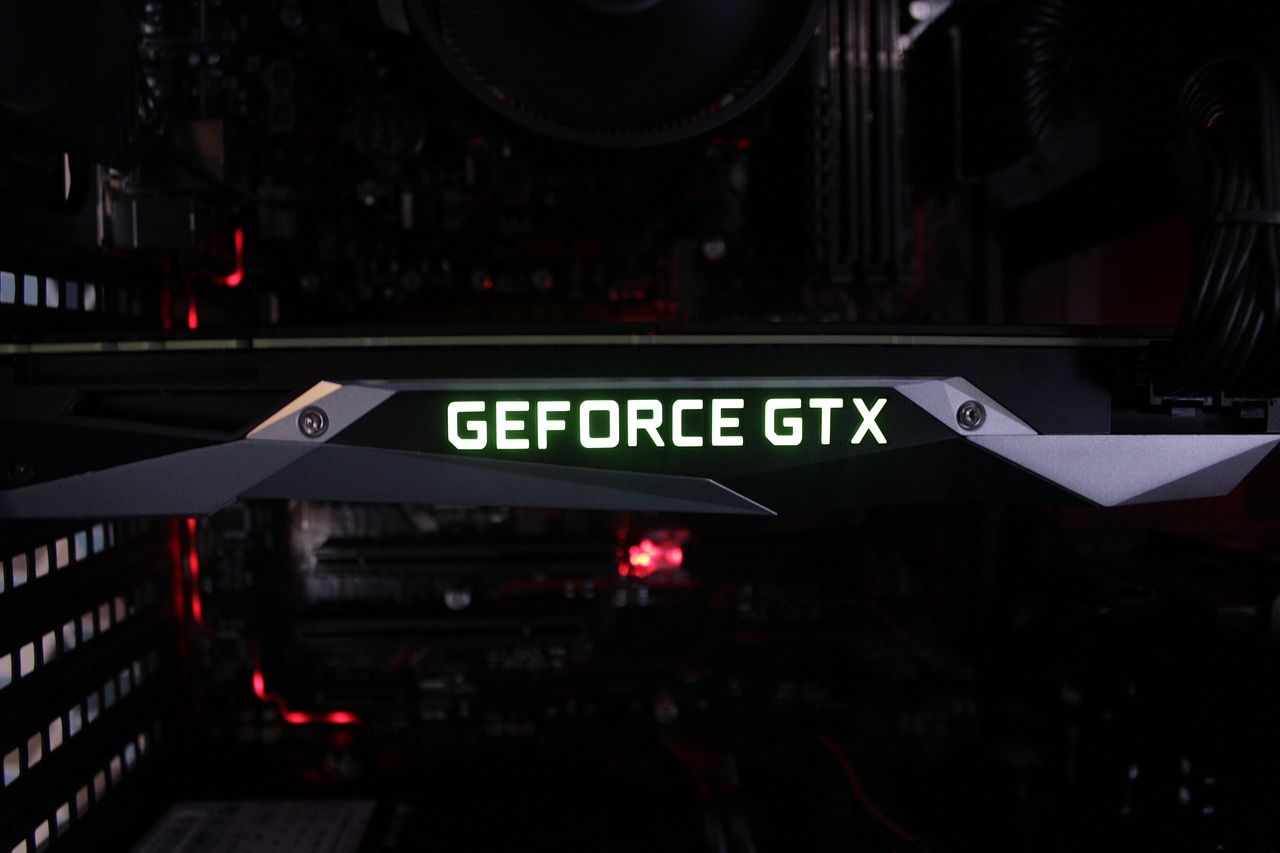
تُعد مشاكل كرت الشاشة nvidia أو مشاكل كروت AMD وIntel الأخرى من أبرز الأسباب التي قد تؤدي إلى خروج الالعاب بشكل مفاجئ أو تعطلها أثناء التشغيل. أحد هذه المشاكل هو ارتفاع درجة حرارة البطاقة الرسومية نتيجة للأحمال العالية، مما قد يتسبب في توقف اللعبة فجأة لحماية الجهاز من التلف.
أيضًا، قد تتسبب التعارضات البرمجية أو تلف برنامج تشغيل كرت الشاشة للالعاب في عدم استقرار النظام، مما يؤدي إلى إغلاق اللعبة. علاوة على ذلك، قد يفتقر كرت الشاشة للالعاب إلى القدرة اللازمة لتشغيل الألعاب الحديثة التي تتطلب مواصفات عالية، فيحدث تجمد الشاشة أو انخفاض كبير في معدل الإطارات، مما يؤدي إلى خروج اللعبة. وأخيرًا، قد تسبب أعطال فيزيائية، مثل تلف المكونات أو ضعف الاتصال بين الكرت واللوحة الأم، في فشل تشغيل الألعاب بشكل مستمر.
الحل هو تفقد إذا كان لديك أي من هذه المشاكل والعمل على حلها، فالأهم هو معرفة مصدر المشكلة أولًا ثم تحديد كيفية حلها. إذا كانت المشكلة ارتفاع درجة الحرارة، جرب تقليل الإعدادات الرسومية وتحديد معدل الإطارات عند رقم منخفض، وإذا استمرت المشكلة سيكون عليك تغيير المعجون الحراري لـ كرت الشاشة للالعاب. أما إذا كانت المشكلة تلف في برنامج تشغيل كرت الشاشة مثلًا، فعليك تنزيل أحدث إصدار للبرنامج وتحديثه حسب نوع كرت الشاشة للالعاب لديك، وهكذا من المشاكل والحلول.
مشكلة عدم تعرف الالعاب على كرت شاشة
مشكلة عدم تعرف الألعاب على كرت الشاشة تُعد من أكثر المشكلات إحباطًا التي قد يواجهها اللاعبون، خاصةً عندما تكون لديهم بطاقة رسومية قوية ولكن اللعبة تعتمد على المعالج الرسومي المدمج بدلاً من البطاقة الخارجية.
هذه المشكلة غالبًا ما تنجم عن إعدادات النظام الخاطئة أو عدم تثبيت برنامج تشغيل كرت الشاشة للالعاب بشكل صحيح. قد يقوم النظام بتحديد المعالج الرسومي المدمج (Integrated Graphics) الافتراضي لتشغيل الألعاب، مما يؤدي إلى ضعف الأداء بشكل ملحوظ. في هذه الحالة، يجب عليك الدخول إلى إعدادات النظام أو برامج إدارة الرسومات مثل كيفية تشغيل الالعاب على كرت الشاشة الخارجي nvidia أو تشغيل الالعاب على كرت الشاشة الخارجي amd لضبط البطاقة الرسومية المخصصة كأولوية لتشغيل الألعاب.
بالإضافة إلى ذلك، قد يكون السبب وراء عدم تعرف الألعاب على كرت الشاشة للالعاب هو تعارض بين التعريفات القديمة أو وجود تحديثات غير مكتملة. تثبيت تعريفات غير متوافقة أو عدم تحديثها بانتظام قد يمنع النظام من الاستفادة من البطاقة الرسومية الخارجية.
لذلك، يُنصح بتنزيل أحدث التعريفات من موقع الشركة المصنعة لـ كرت الشاشة للالعاب مثل NVIDIA أو AMD، وتثبيتها يدويًا لضمان توافقها مع الألعاب الحديثة. كما يمكن أن تكون هناك مشاكل في إعدادات الطاقة، حيث يقوم النظام بتفعيل وضع توفير الطاقة الذي يعطل البطاقة الرسومية القوية لتوفير استهلاك البطارية في الأجهزة المحمولة. في هذه الحالة، يمكنك تعديل إعدادات الطاقة لتفعيل الأداء العالي، مما يجبر النظام على استخدام البطاقة الرسومية القوية عند تشغيل الألعاب.
حل مشكلة التعليق في الالعاب بسبب كرت الشاشة
لحل مشكلة التعليق في الألعاب بسبب كرت الشاشة للالعاب، يجب أولاً التأكد من أن برنامج تشغيل البطاقة الرسومية محدث لأحدث إصدار. التعريفات القديمة قد تحتوي على أخطاء أو تكون غير متوافقة مع الألعاب الحديثة، مما يؤدي إلى التجميد أو التعليق أثناء اللعب. يُنصح بتنزيل التعريفات من موقع الشركة المصنعة مثل NVIDIA أو AMD وتثبيتها يدويًا لضمان الأداء الأمثل لـ كروت الشاشة للالعاب.
ثانيًا، قد يكون سبب التعليق هو ارتفاع درجة حرارة كرت الشاشة للالعاب نتيجة للاستخدام المكثف أو ضعف التهوية في الجهاز. لتجنب ذلك، يُفضل مراقبة درجات الحرارة باستخدام برامج مثل MSI Afterburner والتأكد من تنظيف الجهاز بانتظام لتحسين التبريد. كما يمكن خفض إعدادات الرسومات داخل اللعبة لتقليل الحمل على البطاقة الرسومية، مما يساعد في تحقيق استقرار أكبر وأداء سلس.
كيفية تشغيل الالعاب بدون كرت شاشة
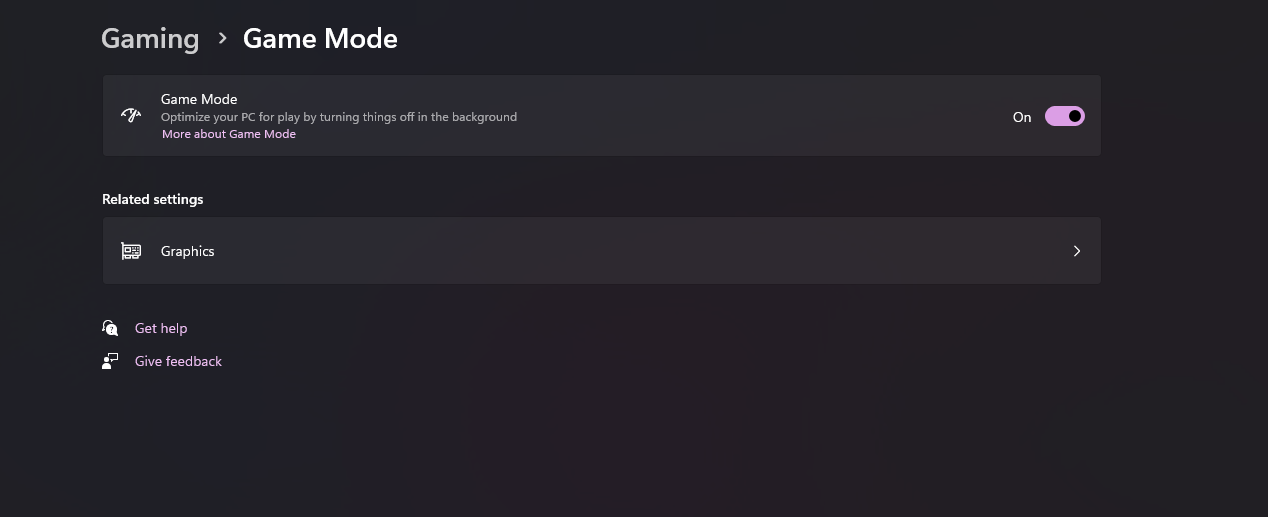
يمكن تشغيل بعض الألعاب على أجهزة بدون كرت شاشة مخصص عبر استخدام كارت شاشة إنتل المدمج الموجود في معظم المعالجات الحديثة من كارت شاشة إنتل و AMD. على الرغم من أن الكرت المدمج ليس بنفس قوة كروت الشاشة للالعاب المنفصلة، إلا أن هناك عدة خطوات تساعد على تشغيل العاب للاجهزة الضعيفة pc بدون كرت شاشة:
- تحديث تعريف كرت الشاشة المدمج من الموقع الرسمي، لأن التحديثات توفر تحسينات للأداء ودعمًا أفضل للألعاب.
- ضبط إعدادات اللعبة على أقل مستوى، مثل تقليل الدقة وخفض جودة الرسومات، مما يقلل من الضغط على كرت الشاشة المدمج.
- تفعيل وضع الألعاب (Game Mode) في نظام التشغيل ويندوز، حيث يقوم بتحرير موارد الجهاز وتحسين الأداء.
- استخدام برامج تسريع الألعاب مثل Razer Cortex، والتي تعمل على إغلاق العمليات الخلفية غير الضرورية وتخصيص الموارد للألعاب لتحسين الأداء.
الأسئلة الشائعة
هناك الكثير من الأسئلة الشائعة الهامة حول كروت الشاشة للالعاب، فهي أسئلة يسعى الكثير من المستخدمين للعثور على إجاباتها. إليك أبرز الأسئلة الشائعة والإجابة على كل منها.
هل تصلح كروت الشاشة كوادرو للالعاب
كروت الشاشة كوادرو مصممة بشكل أساسي للاستخدام الاحترافي في مجالات مثل التصميم ثلاثي الأبعاد، الرسوم المتحركة، والهندسة، بدلاً من الألعاب. ورغم أنها ليست الخيار الأمثل لـ كروت الشاشة للالعاب، إلا أنها قوية.
- الأداء: بينما تقدم كروت Quadro أداءً ممتازًا في التطبيقات الاحترافية، إلا أن كروت الشاشة المخصصة للألعاب مثل NVIDIA GeForce عادةً ما تكون مُحسّنة لتقديم أداء أفضل في الألعاب، حيث تُعطي أولوية لمعدلات الإطارات وجودة الرسوميات.
- السعر: كروت Quadro غالبًا ما تكون أكثر تكلفة من كروت GeForce، ولا توفر قيمة جيدة إذا كان الغرض الأساسي هو اللعب.
- التوافق: بعض الألعاب قد لا تتعرف على كروت Quadro بشكل صحيح، مما يؤدي إلى مشاكل في الأداء أو التوافق.
ما الفرق بين كرت الشاشة Intel و AMD؟
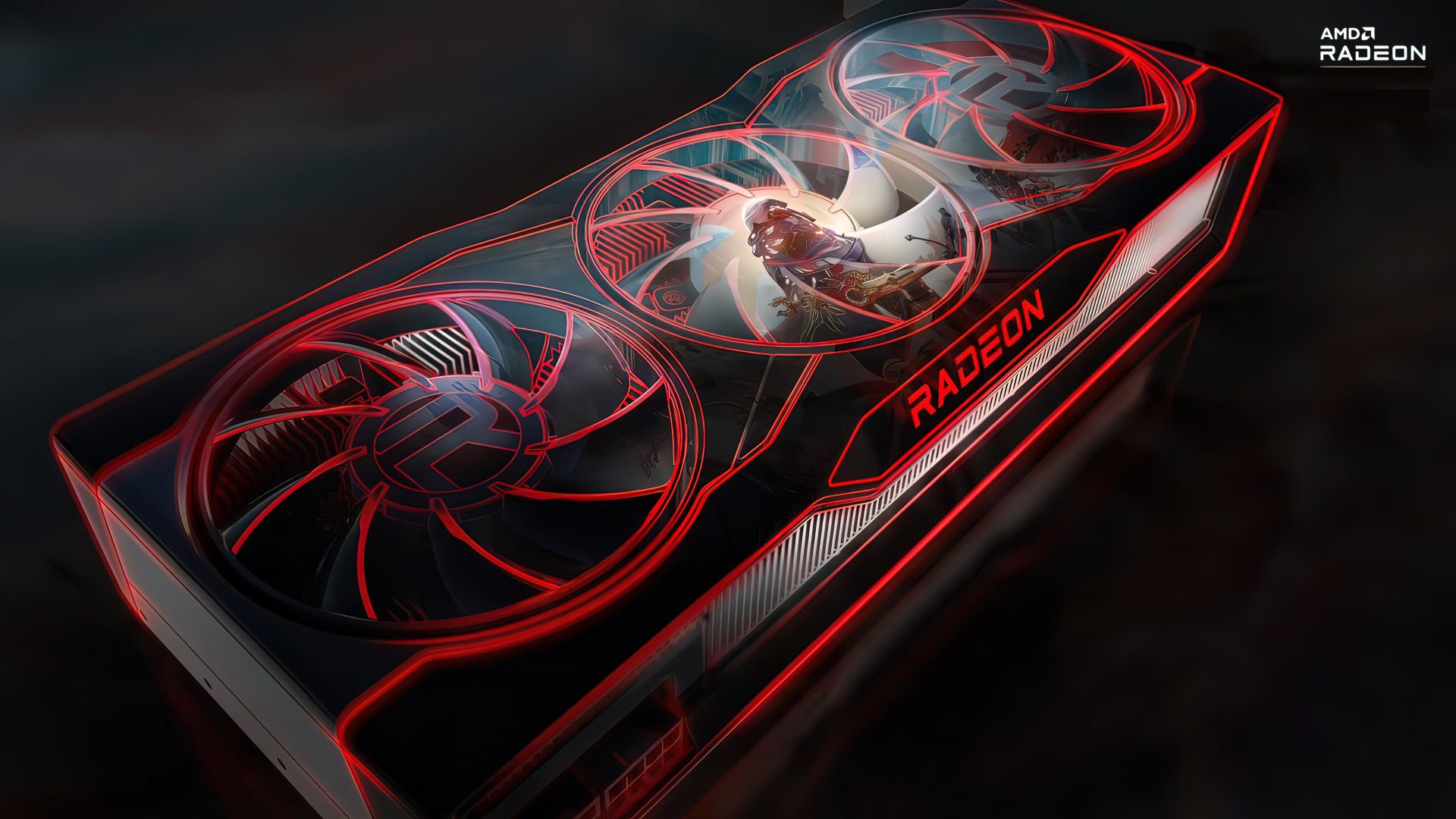
يتمحور الفرق بين كارت شاشة إنتل احد افضل كروت الشاشة للالعاب و AMD في قوة الأداء ونوع البطاقة الرسومية. كروت كارت شاشة إنتل المدمجة في المعالجات تقدم أداءً محدودًا ولا يصلح استخدامها لمعظم الألعاب، في حين أن كروت AMD تكون كروت خارجية منفصلة، ويتنوع أداءها بين بين الفئات المختلفة، لكنها بالتأكيد أفضل من كارت شاشة إنتل المدمج.
مؤخرًا دخل كارت شاشة إنتل سوق الكروت المنفصلة بكروت Intel Arc وهي سلسلة حديثة من الشركة، تسعى لتقديم أداء جيد بأسعار تنافسية، مع تركيز على تحسينات الذكاء الاصطناعي وتتبع الأشعة (Ray Tracing) وتقديم أداء قوي مع تطبيقات الألعاب الحديثة بدقة 1080p و1440p لتنافس أفضل كروت الشاشة للالعاب.
كيف تختار كرت الشاشة المناسب للاب توب؟
لاختيار كرت الشاشة للالعاب المناسب للابتوب، عليك تحديد احتياجاتك الأساسية. إن كنت تحتاج الجهاز للمهام اليومية كالتصفح وتحرير النصوص، يكفيك كرت شاشة مدمج مثل كارت شاشة إنتل Iris Xe أو AMD Radeon Vega. أما إذا كنت تحتاج أداءً أعلى للألعاب أو التصميم الجرافيكي، فابحث عن لابتوب يحتوي على كرت شاشة منفصل، مثل NVIDIA GeForce GTX/RTX أو AMD Radeon RX، حيث توفر هذه البطاقات قوة معالجة رسومية أعلى وتعد الأفضل لـ كروت الشاشة للالعاب. تأكد من التوازن بين الأداء واستهلاك الطاقة، واعتبر ميزانيتك واحتياجاتك المستقبلية أيضاً عند اختيار كرت الشاشة للالعاب.
ما هو الفرق بين كرت الشاشة المدمج والمنفصل؟
الفرق بين كرت الشاشة المدمج والمنفصل يكمن في كيفية تركيب ووظيفة كل منهما. كرت الشاشة للالعاب المدمج (Integrated Graphics) هو جزء مدمج في المعالج المركزي (CPU) أو اللوحة الأم، ويشارك موارد النظام مثل الذاكرة العشوائية (RAM). يتميز بأنه اقتصادي ويوفر استهلاك طاقة أقل، مما يجعله مناسبًا للأعمال اليومية مثل تصفح الإنترنت وتشغيل البرامج البسيطة. هذا النوع هو عادة كارت شاشة إنتل.
في المقابل، كرت الشاشة المنفصل (Dedicated Graphics) هو وحدة مستقلة تحتوي على معالج رسومي خاص بها وذاكرة فيديو (VRAM) مخصصة. يتمتع بأداء أعلى بكثير في معالجة الرسومات المعقدة، مما يجعله الخيار الأمثل للألعاب الحديثة، تصميم الرسومات، وتحرير الفيديو. إلا أنه يستهلك طاقة أكبر ويكون أغلى سعرًا. باختصار، الكرت المدمج مناسب للمهام البسيطة، بينما الكرت المنفصل مخصص للأعمال التي تتطلب أداء رسوميًا عاليًا.
مصادر مهمة: