

إذا كنت تبحث عن زيادة معدل FPS في الألعاب للحصول على تجربة أكثر سلاسة وتقليل التقطيع، فهناك العديد من الطرق البسيطة التي يمكنها تحسين الأداء دون الحاجة إلى ترقية جهازك. في هذا الدليل، سنتعرف على معنى معدل الإطارات، وكيفية عرضه داخل الألعاب، وأفضل الطرق والتطبيقات التي تساعد على رفعه بسهولة.
ماذا يعني معدل الإطارات في الثانية FPS داخل الألعاب؟
يشير معدل الإطارات في الثانية (FPS – Frames Per Second) إلى عدد الصور أو الإطارات التي يعرضها جهاز الحاسب على الشاشة خلال ثانية واحدة أثناء تشغيل اللعبة. وهذا المقياس من أهم المؤشرات التي تحدد مدى سلاسة تجربة اللعب، فكلما زاد عدد الإطارات المعروضة في الثانية، أصبحت الحركة أكثر انسيابية واستجابة، مما يمنح اللاعب تجربة أكثر راحة ودقة، خاصة في الألعاب التي تعتمد على سرعة رد الفعل.
وعلى سبيل المثال، إذا كانت اللعبة تعمل بمعدل 30 FPS، فهذا يعني أن جهازك يعرض 30 إطارًا كل ثانية، وهو معدل مقبول في العديد من الألعاب، لكنه قد يبدو أقل سلاسة في المشاهد السريعة.
أما عند 60 FPS، فستلاحظ تحسنًا واضحًا في نعومة الحركة واستجابة عناصر التحكم، لذلك يُعتبر هذا المعدل الخيار الأمثل لمعظم اللاعبين. وفي المقابل، توفر معدلات مثل 120 FPS أو 144 FPS أو حتى 240 FPS تجربة أكثر سلاسة، وهي مفضلة لدى لاعبي الألعاب التنافسية مثل ألعاب التصويب وسباقات السيارات.
مقارنة بين أشهر معدلات FPS
- 30 FPS: مناسب للألعاب الفردية وأصحاب الأجهزة المتوسطة، لكنه قد يظهر بعض التقطعات في المشاهد السريعة.
- 60 FPS: المعيار الذهبي لمعظم الألعاب، إذ يجمع بين جودة الرسومات وسلاسة الحركة.
- 120 FPS: يوفر استجابة أسرع وتجربة أكثر نعومة، خاصة مع الشاشات الداعمة لمعدل تحديث 120 هرتز.
- 144 FPS و240 FPS: مخصص للاعبين المحترفين ومحبي الألعاب التنافسية، حيث يقلل زمن الاستجابة ويجعل الحركة أكثر سلاسة.
الجدير بالذكر أن الكثير من اللاعبين يخلطون بين معدل الإطارات (FPS) ومعدل تحديث الشاشة (Hz)، إلا أن هناك فرقًا واضحًا بينهما وهو كالتالي:
- FPS: هو عدد الإطارات التي تنتجها بطاقة الرسومات كل ثانية.
- Hz: هو عدد المرات التي تستطيع فيها الشاشة تحديث الصورة كل ثانية.
فعلى سبيل المثال، إذا كانت اللعبة تعمل بمعدل 120 FPS بينما شاشتك تدعم 60Hz فقط، فلن تتمكن الشاشة من عرض جميع الإطارات التي ينتجها الجهاز، بل ستعرض 60 إطارًا فقط في الثانية. لذلك يُنصح بامتلاك شاشة ذات معدل تحديث مرتفع إذا كنت ترغب في الاستفادة الكاملة من معدلات FPS العالية.
____
لا تفوت: دليل كامل عن إعدادات PS5 وكيف تستخدمها بأفضل طريقة
____
كيف يمكن عرض FPS داخل اللعبة أو التحقق منه؟
إذا كنت ترغب في زيادة معدل FPS في الألعاب، فإن الخطوة الأولى هي معرفة عدد الإطارات التي يحققها جهازك أثناء اللعب. ويساعدك عرض عداد FPS على تقييم أداء اللعبة، ومعرفة تأثير أي تغييرات تجريها على الإعدادات الرسومية.
ولحسن الحظ، توجد عدة طرق سهلة وموثوقة لعرض معدل الإطارات على شاشة اللعب وهي كالتالي:
1. استخدام Xbox Game Bar في ويندوز
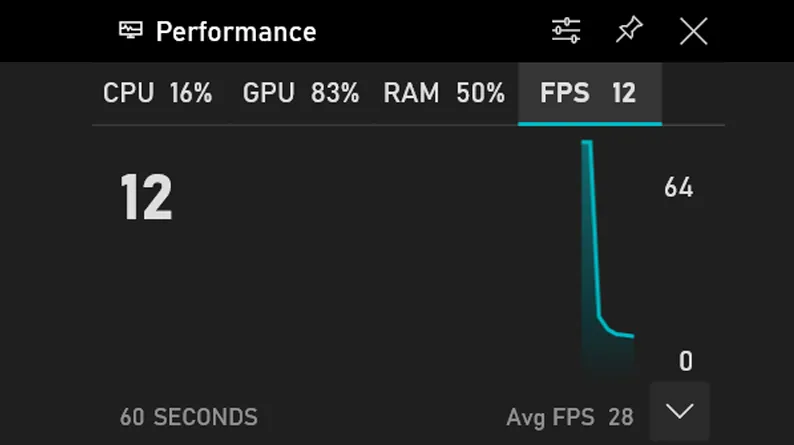
تُعد Xbox Game Bar من أسهل الطرق لعرض معدل FPS، وهي أداة مدمجة في نظامي ويندوز 10 وويندوز 11 ولا تحتاج إلى تثبيت أي برامج إضافية.
لتفعيلها، اتبع الخطوات التالية:
- اضغط على Win + G لفتح شريط Xbox Game Bar.
- ستظهر نافذة Performance التي تعرض استهلاك المعالج وبطاقة الرسوميات والذاكرة، بالإضافة إلى عداد FPS.
- إذا لم يظهر عداد FPS، اضغط على زر Performance الموجود في الشريط العلوي لإظهار نافذة الأداء.
ويمكنك تثبيت نافذة الأداء على الشاشة أثناء اللعب حتى لا تختفي عند العودة إلى اللعبة، وذلك عبر سحبها إلى المكان المناسب ثم الضغط على زر Pin. كما تتيح الأداة تخصيص مظهر العداد من خلال تغيير مستوى الشفافية والألوان ليصبح أكثر وضوحًا أثناء اللعب، وإذا كنت تريد مزيد من التفاصيل، فلا تتردد في الإطلاع على دليل الشرح الرسمي هنا.
2. تفعيل عداد FPS عبر Steam
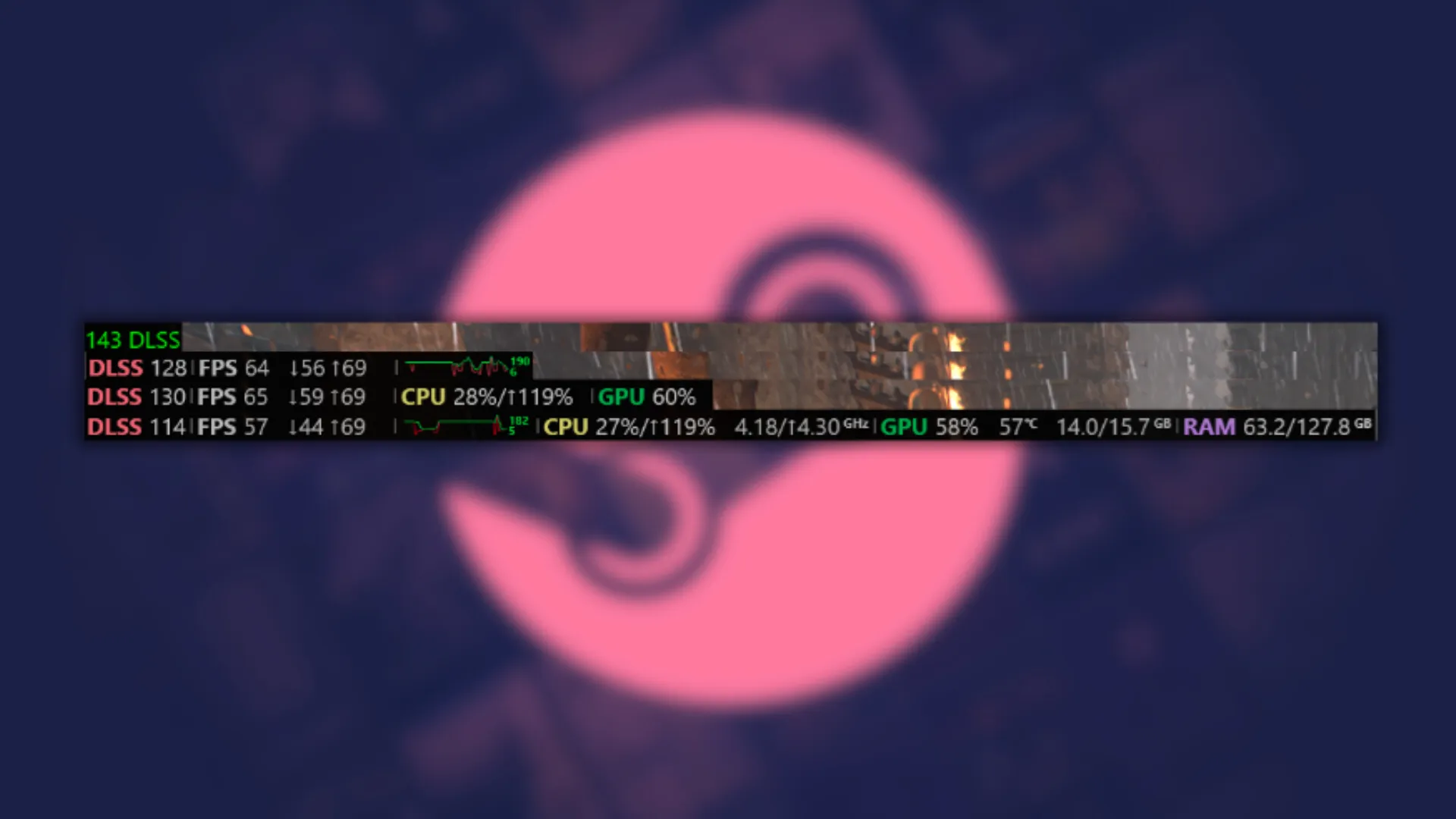
إذا كنت تستخدم منصة Steam لتشغيل ألعابك، فيمكنك تفعيل عداد FPS المدمج بسهولة، بل ويمكن استخدامه أيضًا مع الألعاب التي لم يتم شراؤها من متجر Steam بعد إضافتها إلى مكتبتك وتشغيلها من خلال المنصة.
ولتفعيل العداد:
- افتح برنامج Steam.
- انتقل إلى Steam > Settings.
- اختر قسم In Game.
- فعّل خيار Enable the Steam Overlay while in-game.
- من خيار In-game FPS Counter اختر المكان الذي تريد ظهور العداد فيه على الشاشة.
- ويمكنك أيضًا تفعيل خيار High Contrast Color لجعل العداد أكثر وضوحًا أثناء اللعب.
تتميز هذه الطريقة بسهولة الاستخدام وعدم استهلاكها لموارد الجهاز بشكل ملحوظ، ويمكنكم معرفة المزيد عنها من الدليل الرسمي هنا.
3. استخدام MSI Afterburner وRivaTuner Statistics Server
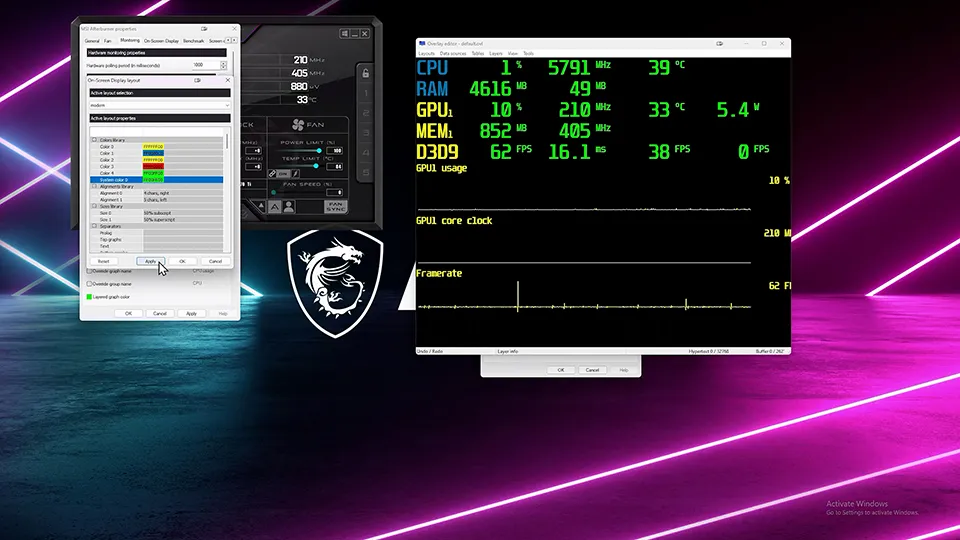
إذا كنت ترغب في مراقبة أداء جهازك بشكل احترافي، فإن MSI Afterburner مع أداة RivaTuner Statistics Server (RTSS) يُعدان من أفضل الخيارات المتاحة.
فإلى جانب عرض معدل FPS، يمكنهما إظهار معلومات مهمة مثل:
- درجة حرارة المعالج وبطاقة الرسومات.
- نسبة استخدام المعالج وكرت الشاشة.
- سرعة المراوح.
- ترددات التشغيل.
- استهلاك الذاكرة .
ويتميز RTSS بإمكانية تخصيص شكل ومكان المعلومات المعروضة على الشاشة، مما يجعله الخيار المفضل لدى اللاعبين وصناع المحتوى الذين يرغبون في مراقبة أداء أجهزتهم بدقة.
4. عبر NVIDIA GeForce Experience أو NVIDIA App
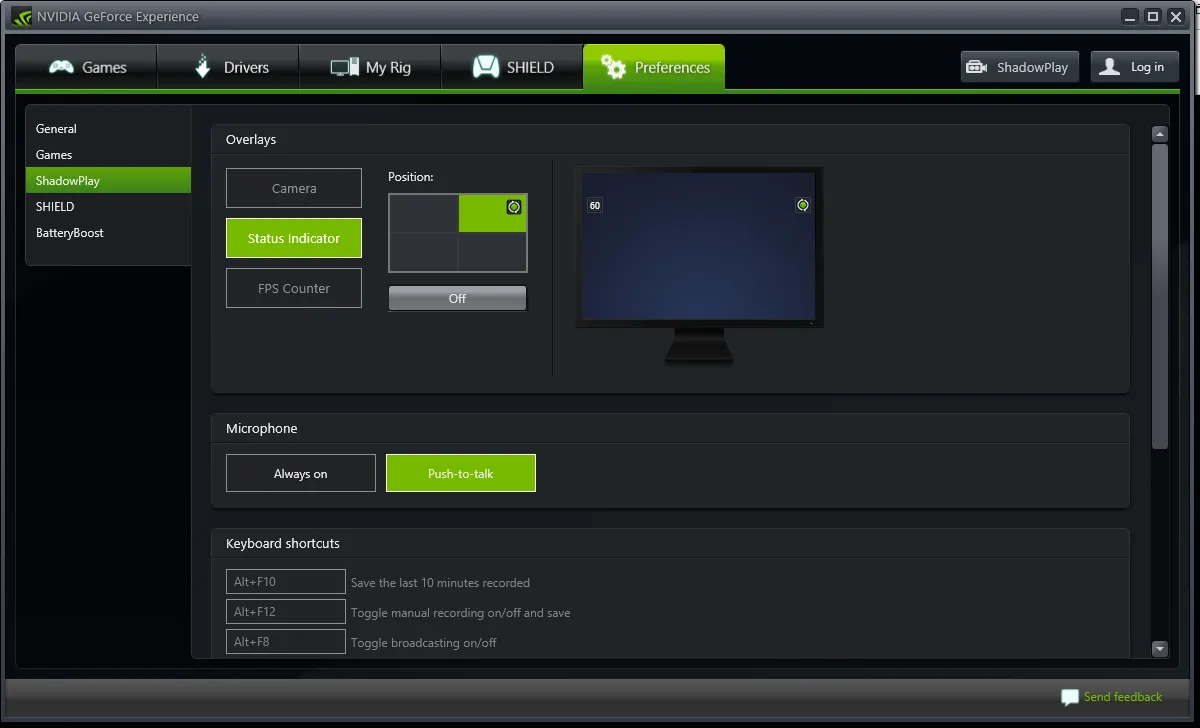
إذا كنت تمتلك بطاقة رسومات من NVIDIA، فيمكنك عرض FPS بسهولة باستخدام GeForce Experience أو NVIDIA App بعد تثبيت أحدث تعريفات البطاقة.
كل ما عليك هو تفعيل In-Game Overlay من الإعدادات، ثم اختيار خيار Performance Overlay، ليظهر عداد FPS أثناء اللعب مع معلومات إضافية حول أداء الجهاز. وتُعد هذه الطريقة مناسبة لمستخدمي بطاقات NVIDIA لأنها سهلة ولا تتطلب تثبيت برامج خارجية.
كيف يمكنني زيادة معدل FPS في الألعاب؟ أسهل الطرق
إذا كنت ترغب في زيادة معدل FPS في الألعاب دون شراء مكونات جديدة، فإليك أفضل الحلول التي تعطي نتائج فعلية.
خفض الإعدادات الرسومية:
يُعد تقليل جودة الرسومات أسرع طريقة لرفع FPS، ويمكنك البدء بتقليل:
- جودة الظلال.
- الانعكاسات.
- المؤثرات البصرية.
- جودة الإضاءة.
- Anti-Aliasing.
غالبًا لن تلاحظ فرقًا بصريًا كبيرًا، لكن الأداء سيتحسن بشكل واضح.
تقليل دقة العرض:
إذا كنت تلعب بدقة 4K أو 1440p، فإن تقليلها إلى 1080p يمنح زيادة كبيرة في معدل الإطارات، خاصة مع البطاقات المتوسطة.
تحديث تعريفات بطاقة الرسوميات:
تصدر NVIDIA وAMD وIntel تعريفات جديدة باستمرار تتضمن تحسينات مخصصة للألعاب الحديثة، وقد تؤدي أحيانًا إلى زيادة ملحوظة في الأداء.
إغلاق البرامج التي تعمل في الخلفية:
تستهلك بعض البرامج جزءًا من موارد الجهاز دون أن تشعر، مثل:
- متصفحات الإنترنت
- برامج تسجيل الشاشة
- برامج الدردشة
- تطبيقات المزامنة السحابية
إغلاقها قبل تشغيل اللعبة يساعد على توفير موارد إضافية.
تفعيل أوضاع الأداء:
يحتوي نظام ويندوز على أوضاع مخصصة للأداء، مثل:
- Game Mode
- خطة الطاقة High Performance
- Hardware Accelerated GPU Scheduling (إذا كان جهازك يدعمها)
قد تمنح هذه الخيارات تحسنًا بسيطًا فيما يخص زيادة معدل FPS في الألعاب لكنه ملحوظ في بعض الألعاب.
تنظيف الجهاز من الحرارة والغبار:
ارتفاع حرارة المعالج أو بطاقة الرسومات يؤدي إلى خفض الأداء تلقائيًا لحماية المكونات، لذلك فإن تنظيف المراوح وتحسين التهوية يساعد في الحفاظ على الأداء الكامل وبالتالي زيادة معدل FPS في الألعاب.
استخدام تقنيات رفع الأداء الحديثة:
تدعم العديد من الألعاب تقنيات ذكية مثل:
- NVIDIA DLSS
- AMD FSR
- Intel XeSS
تعتمد هذه التقنيات على الذكاء الاصطناعي أو أساليب متقدمة من أجل زيادة معدل FPS في الألعاب مع الحفاظ على جودة الصورة.
هل يُنصح باستخدام التطبيقات؟ وما هو أفضل تطبيق لزيادة FPS؟
ينتشر على الإنترنت عدد كبير من البرامج التي تدّعي قدرتها على زيادة معدل FPS في الألعاب بضغطة زر، لكن الحقيقة أن معظمها لا يقدم نتائج حقيقية، وبعضها قد يسبب مشاكل للنظام أو يستهلك الموارد بدلًا من توفيرها.
لذلك يُنصح بالاعتماد فقط على البرامج الموثوقة التي تساعد في تحسين الأداء أو مراقبة الجهاز وبالتالي زيادة معدل FPS في الألعاب، ومن أبرزها:
MSI Afterburner
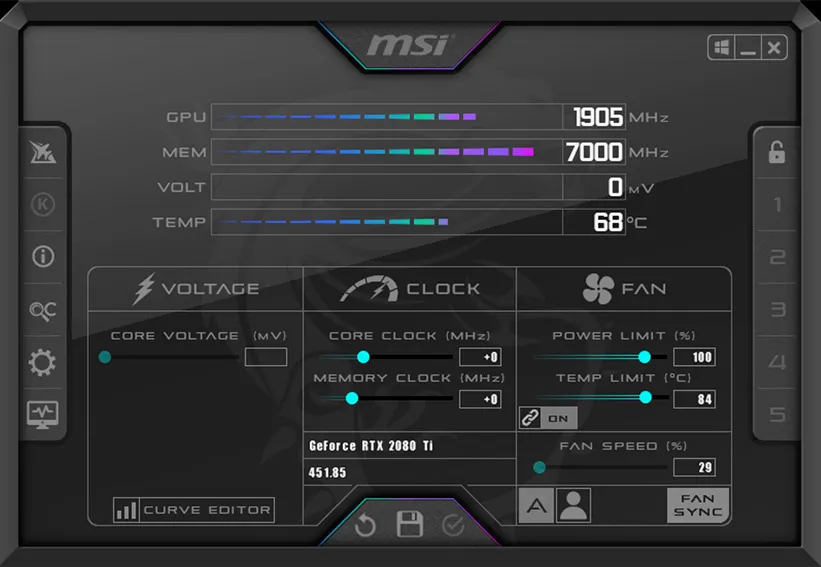
يُعد الخيار الأفضل لمراقبة أداء الجهاز، كما يتيح للمستخدمين المتقدمين إمكانية تعديل إعدادات بطاقة الرسومات وكسر السرعة بطريقة آمنة نسبيًا، مما قد يساهم في رفع الأداء عند استخدامه بشكل صحيح.
NVIDIA App
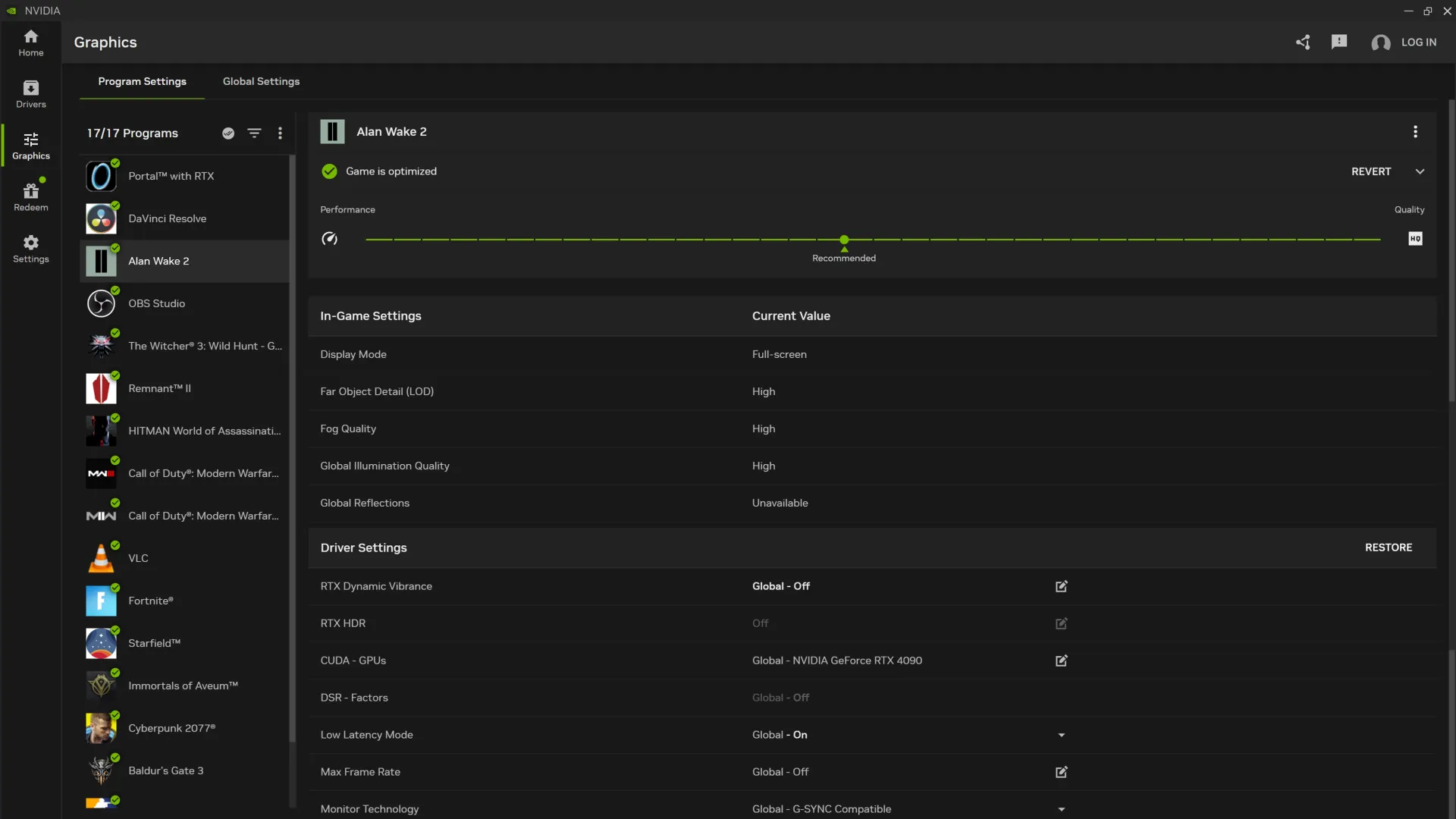
إذا كنت تمتلك بطاقة NVIDIA، فإن التطبيق يوفر ميزة تحسين إعدادات الألعاب تلقائيًا بما يتناسب مع مواصفات جهازك، بالإضافة إلى تحديث التعريفات وعرض FPS أثناء اللعب، وهو ما قد يُساعد بدوره في زيادة معدل FPS في الألعاب.
AMD Software: Adrenalin Edition
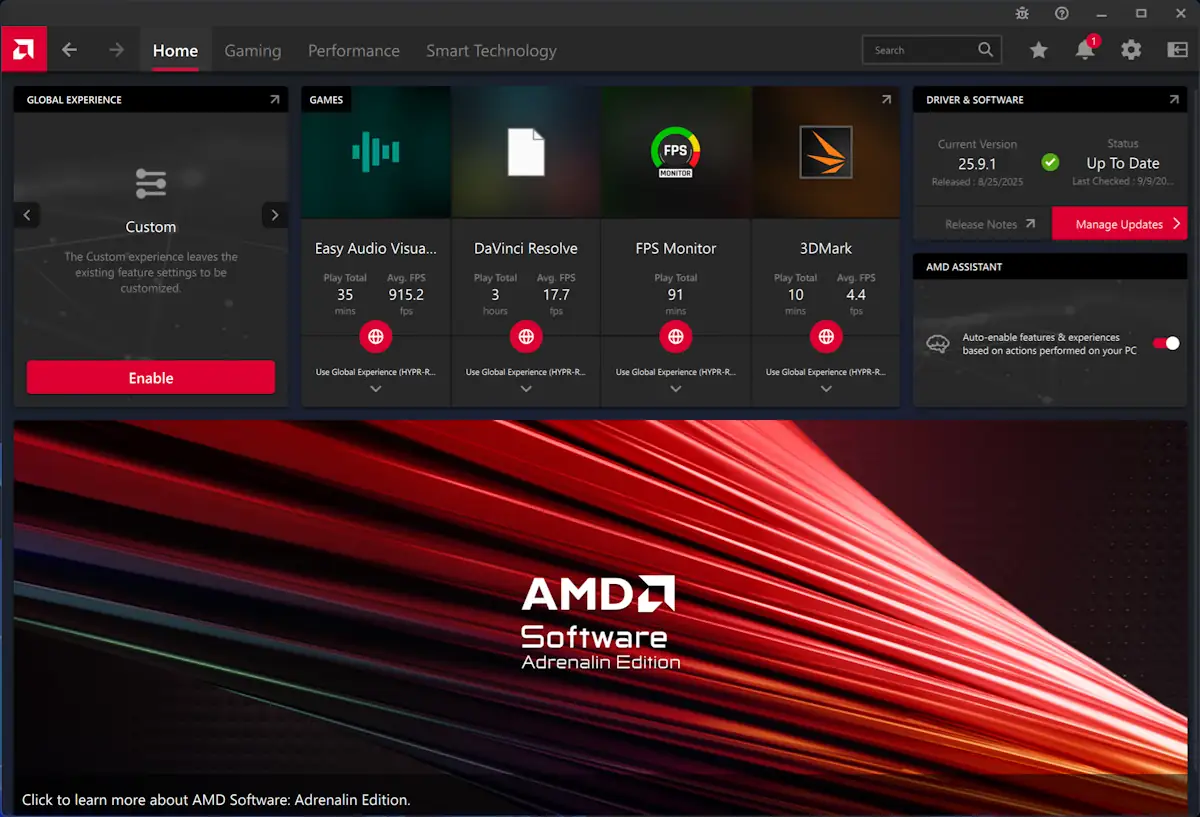
يوفر هذا البرنامج لمستخدمي بطاقات AMD أدوات متقدمة لتحسين الأداء، وضبط إعدادات الألعاب، وتفعيل تقنيات مثل Radeon Super Resolution وHYPR-RX في الألعاب المدعومة.
Razer Cortex
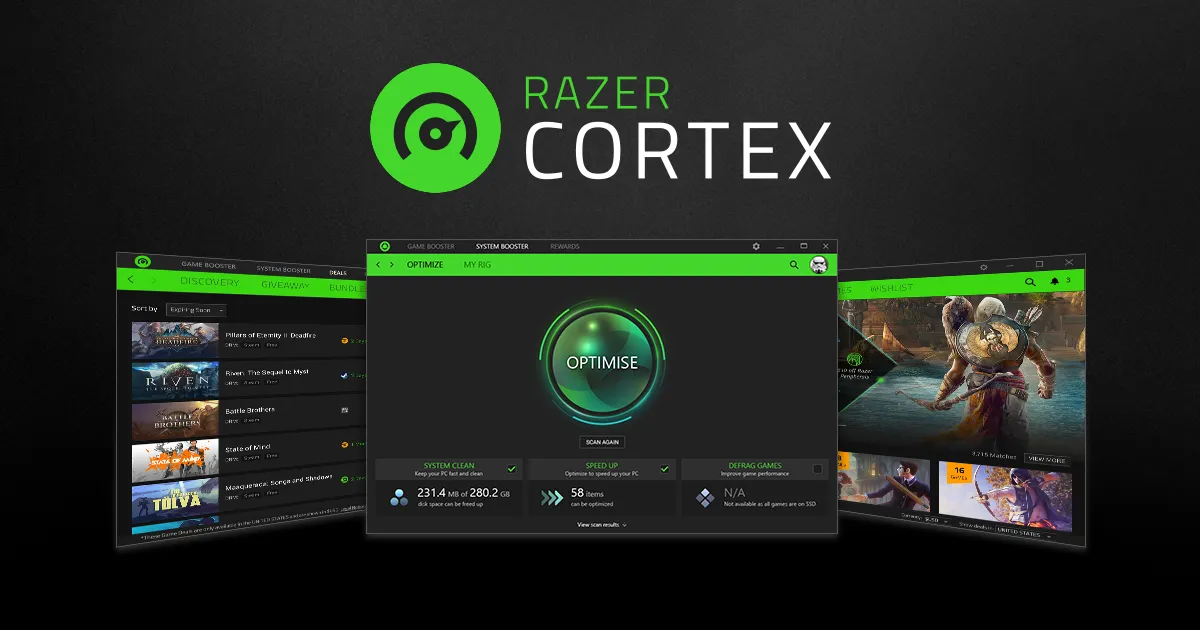
يعمل Razer Cortex على إغلاق العمليات غير الضرورية أثناء تشغيل اللعبة لتحرير جزء من موارد الجهاز، وقد يمنح تحسنًا بسيطًا في بعض الأجهزة، لكنه ليس حلًا سحريًا.
الأسئلة الشائعة عن زيادة معدل FPS في الألعاب على الحواسب:
إليكم إجابات عن أبرز الأسئلة الشائعة التي تخص زيادة معدل FPS في الألعاب:
هل 30 FPS جيدة؟
نعم، يُعد معدل 30 FPS مقبولًا في العديد من الألعاب، خاصة ألعاب القصة والمغامرات، لكنه قد لا يوفر السلاسة المطلوبة في الألعاب التنافسية. ولأفضل تجربة، يُفضل الوصول إلى 60 FPS أو أكثر إذا كانت مواصفات جهازك تسمح بذلك.
هل هنالك خطورة عند محاولة رفع وتعديل معدلات الإطار؟
لا، إذا كنت ترفع معدل الإطارات من خلال تعديل إعدادات اللعبة أو تحديث التعريفات أو استخدام تقنيات مثل DLSS وFSR، فلا توجد أي خطورة. أما كسر سرعة بطاقة الرسومات أو المعالج لزيادة FPS، فيجب أن يتم بحذر، لأن الإعدادات غير الصحيحة قد تؤدي إلى ارتفاع درجات الحرارة أو عدم استقرار النظام.